「マテリアルデザインっぽいアイコンと『小マクロ集』」の版間の差分
細 →リンク |
空行と改行の除去、ウィキリンクの除去 |
||
| (4人の利用者による、間の23版が非表示) | |||
| 1行目: | 1行目: | ||
”[[ヘルプ:目次#キーボードマップ|ショートカットキー]] なんて憶えきれない!” というマウス派の Mery ユーザーのために [[マクロライブラリ]]/[[キーアサイン集]] に ないもの/あるもの や、改変したもの、Mery の [[ヘルプ:目次#コマンドリファレンス|メニュー項目]] にあっても「ツールバーのカスタマイズ」に含まれていない機能などを <q>[[#ダウンロード|Mery用 マテリアルデザインっぽいアイコン.icl]]</q> でアイコン化するための『'''小マクロ集'''』です。 | |||
”[[ヘルプ:目次#キーボードマップ|ショートカットキー]] | |||
[[ファイル:Mery スクリーンショット(2).png|link=https://www.haijin-boys.com/wiki/images/9/92/Mery_スクリーンショット(1).png|スクリーンショット]] | [[ファイル:Mery スクリーンショット(2).png|link=https://www.haijin-boys.com/wiki/images/9/92/Mery_スクリーンショット(1).png|スクリーンショット]] | ||
<gallery heights=240px> | <gallery heights=240px> | ||
ファイル:Mery用_マテリアルデザインっぽいアイコン.icl.png| | ファイル:Mery用_マテリアルデザインっぽいアイコン.icl.png|アイコン 一覧画像 (16, 32px) | ||
ファイル: | ファイル:Mery用_マテリアルデザインっぽいアイコン.icl(24px).png|アイコン 一覧画像 (24px) | ||
</gallery> | </gallery> | ||
* | * このページで、項目の見出しが青い文字(ハイパーリンク)になっているものは [[マクロライブラリ]] に既存のマクロです。見出しが黒い太字のマクロは Wiki 内で初出となります。 | ||
* 「ツールバーのカスタマイズ」に含まれている機能の標準アイコンは、公式ブログのベータ版の記事から <u>''' | <div id="マテリアルカラーアイコン"></div> | ||
* 「ツールバーのカスタマイズ」に含まれている機能の標準アイコンは、公式ブログのベータ版の記事から <u>期間限定特典</u> の <q>'''マテリアルカラーアイコン'''</q> [https://www.haijin-boys.com/weblog/assets/uploads/2017/10/mery-2-6-3-11.png] をダウンロードして変更してください。 | |||
:: ''ref.'' 『テキストエディタ「Mery」ベータ版 Ver 2.6.5 を公開 ...』[https://www.haijin-boys.com/software/mery/mery-2-6-5#7] | |||
:: または 『テキストエディタ「 Mery」劇場版 Ver 2.6.16 を公開 ...』[https://www.haijin-boys.com/software/mery/april-2019] | |||
* < | * <span style="color:#c00;">アイコンの指定は '''Macros フォルダ''' にアイコンライブラリファイル <q>[[#ダウンロード|Mery用 マテリアルデザインっぽいアイコン.icl]]</q> を配置している想定です。</span> | ||
* | * マクロバーに表示させるものについては、マクロの「[[ヘルプ:マクロ#カスタマイズ|カスタマイズ...]]」設定パネルでなるべく'''上位に配置'''するとよいでしょう。 | ||
* その他、"[[#ダウンロード|Mery用 マテリアルデザインっぽいアイコン.icl]]" で[[#アイコン化に対応可能なその他のマクロ|アイコン化可能なマクロ]]でコードの長いものについては、Wikiの[[マクロライブラリ]]などから回収して< | * その他、"[[#ダウンロード|Mery用 マテリアルデザインっぽいアイコン.icl]]" で [[#アイコン化に対応可能なその他のマクロ|アイコン化可能なマクロ]] でコードの長いものについては、Wikiの [[マクロライブラリ]] などから回収して <span style="color:#c00;">自分で <syntaxhighlight lang="javascript" inline>#title="ほげ" #tooltip="ふが" #icon="ぴよ"</syntaxhighlight> などをマクロ.JSファイル内の [[マクロ覚え書き(開発者向け)#プリプロセス(#title など)|先頭の3行に追加]] してください。</span> | ||
= メニュー項目にない小マクロ = | ※ Mery ベータ版 Ver 2.8.0[https://www.haijin-boys.com/software/mery/mery-2-8-0] で、マクロバーのラベル(マクロ名)を非表示にして '''アイコンだけの表示''' にできるようになりました(セパレータ=区切り も使用可)。 | ||
== [[キーアサイン集#移動 - 行頭/行末/文書頭/文書末|文書の先頭に移動]] == | [[ファイル:Mery_スクリーンショット_2.8.8_(2).png|link=https://www.haijin-boys.com/wiki/images/c/c4/Mery_スクリーンショット_2.8.8_(1).png|スクリーンショット 2.8.8]] | ||
< | <br clear=all> | ||
__toc__ | |||
== メニュー項目にない小マクロ == | |||
=== [[キーアサイン集#移動 - 行頭/行末/文書頭/文書末|文書の先頭に移動]] === | |||
<syntaxhighlight lang="javascript"> | |||
#title = "文頭へ移動" | #title = "文頭へ移動" | ||
#tooltip = "ファイルの先頭に移動" | #tooltip = "ファイルの先頭に移動" | ||
#icon = "Mery用 マテリアルデザインっぽいアイコン.icl",130 | #icon = "Mery用 マテリアルデザインっぽいアイコン.icl",130 | ||
// MeryWiki の マクロライブラリ >> キーアサイン集 の「文書の先頭に移動 / 文書の末尾に移動」まま | // MeryWiki の マクロライブラリ >> キーアサイン集 の「文書の先頭に移動 / 文書の末尾に移動」まま | ||
editor.ActiveDocument.selection.StartOfDocument( false ); | |||
</ | </syntaxhighlight> | ||
== [[キーアサイン集#移動 - 行頭/行末/文書頭/文書末|文書の末尾に移動]] == | === [[キーアサイン集#移動 - 行頭/行末/文書頭/文書末|文書の末尾に移動]] === | ||
< | <syntaxhighlight lang="javascript"> | ||
#title = "文末へ移動" | #title = "文末へ移動" | ||
#tooltip = "ファイルの末尾に移動" | #tooltip = "ファイルの末尾に移動" | ||
#icon = "Mery用 マテリアルデザインっぽいアイコン.icl",131 | #icon = "Mery用 マテリアルデザインっぽいアイコン.icl",131 | ||
// MeryWiki の マクロライブラリ >> キーアサイン集 の「文書の先頭に移動 / 文書の末尾に移動」まま | // MeryWiki の マクロライブラリ >> キーアサイン集 の「文書の先頭に移動 / 文書の末尾に移動」まま | ||
editor.ActiveDocument.selection.EndOfDocument( false ); | |||
</ | </syntaxhighlight> | ||
=== 文書の先頭か末尾に移動 === | |||
<syntaxhighlight lang="javascript"> | |||
#title = "文頭か文末に移動" | |||
#tooltip = "ファイルの先頭か末尾に移動" | |||
#icon = "Mery用 マテリアルデザインっぽいアイコン.icl",278 | |||
// カーソルをファイルの先頭か末尾に移動する | |||
var s = editor.ActiveDocument.selection; | |||
if ( s.GetActivePos() != 0 ) | |||
s.StartOfDocument( false ); | |||
else | |||
s.EndOfDocument( false ); | |||
</syntaxhighlight> | |||
== [[キーアサイン集#移動 - 行頭/行末/文書頭/文書末|文書の先頭まで範囲選択]] == | : ''c.f.'' キャレットの移動パターンに '''4 in 1''' モードを追加した別バージョンと、「[[#選択範囲の始点終点を交替|選択範囲の始点終点を交替]]」マクロと統合した「[[文書の先頭か末尾に移動#文書の先頭か末尾 または 選択範囲の始点か終点|文書の先頭か末尾 または 選択範囲の始点か終点]]」マクロが「[[マクロライブラリ]]」にある | ||
< | |||
=== [[キーアサイン集#移動 - 行頭/行末/文書頭/文書末|文書の先頭まで範囲選択]] === | |||
<syntaxhighlight lang="javascript"> | |||
#title = "文頭まで選択" | #title = "文頭まで選択" | ||
#tooltip = "ファイルの先頭まで選択" | #tooltip = "ファイルの先頭まで選択" | ||
#icon = "Mery用 マテリアルデザインっぽいアイコン.icl",132 | #icon = "Mery用 マテリアルデザインっぽいアイコン.icl",132 | ||
// MeryWiki の マクロライブラリ >> キーアサイン集 の「文書の先頭に移動 / 文書の末尾に移動」より false を true に | // MeryWiki の マクロライブラリ >> キーアサイン集 の「文書の先頭に移動 / 文書の末尾に移動」より false を true に | ||
editor.ActiveDocument.selection.StartOfDocument( true ); | |||
</ | </syntaxhighlight> | ||
== [[キーアサイン集#移動 - 行頭/行末/文書頭/文書末|文書の末尾まで範囲選択]] == | === [[キーアサイン集#移動 - 行頭/行末/文書頭/文書末|文書の末尾まで範囲選択]] === | ||
< | <syntaxhighlight lang="javascript"> | ||
#title = "文末まで選択" | #title = "文末まで選択" | ||
#tooltip = "ファイルの末尾まで範囲選択" | #tooltip = "ファイルの末尾まで範囲選択" | ||
#icon = "Mery用 マテリアルデザインっぽいアイコン.icl",133 | #icon = "Mery用 マテリアルデザインっぽいアイコン.icl",133 | ||
// MeryWiki の マクロライブラリ >> キーアサイン集 の「文書の先頭に移動 / 文書の末尾に移動」より false を true に | // MeryWiki の マクロライブラリ >> キーアサイン集 の「文書の先頭に移動 / 文書の末尾に移動」より false を true に | ||
editor.ActiveDocument.selection.EndOfDocument( true ); | |||
</ | </syntaxhighlight> | ||
== [[キーアサイン集#移動 - 行頭/行末/文書頭/文書末|行頭に移動 (論理行)]] == | === [[キーアサイン集#移動 - 行頭/行末/文書頭/文書末|行頭に移動 (論理行)]] === | ||
< | <syntaxhighlight lang="javascript"> | ||
#title = "行頭に移動 (論理行)" | #title = "行頭に移動 (論理行)" | ||
#tooltip = "行の先頭に移動" | #tooltip = "行の先頭に移動" | ||
#icon = "Mery用 マテリアルデザインっぽいアイコン.icl", | #icon = "Mery用 マテリアルデザインっぽいアイコン.icl",239 | ||
// MeryWiki の マクロライブラリ >> キーアサイン集 の「行頭に移動 / 行末に移動 (表示行)」を(論理行)に変更 | // MeryWiki の マクロライブラリ >> キーアサイン集 の「行頭に移動 / 行末に移動 (表示行)」を(論理行)に変更 | ||
== [[キーアサイン集#移動 - 行頭/行末/文書頭/文書末|行末に移動 (論理行)]] == | editor.ActiveDocument.selection.StartOfLine( false, mePosLogical ); | ||
< | // 表示行なら mePosView | ||
</syntaxhighlight> | |||
=== [[キーアサイン集#移動 - 行頭/行末/文書頭/文書末|行末に移動 (論理行)]] === | |||
<syntaxhighlight lang="javascript"> | |||
#title = "行末に移動 (論理行)" | #title = "行末に移動 (論理行)" | ||
#tooltip = "行の末尾に移動" | #tooltip = "行の末尾に移動" | ||
#icon = "Mery用 マテリアルデザインっぽいアイコン.icl", | #icon = "Mery用 マテリアルデザインっぽいアイコン.icl",240 | ||
// MeryWiki の マクロライブラリ >> キーアサイン集 の「行頭に移動 / 行末に移動 (表示行)」を(論理行)に変更 | // MeryWiki の マクロライブラリ >> キーアサイン集 の「行頭に移動 / 行末に移動 (表示行)」を(論理行)に変更 | ||
editor.ActiveDocument.selection.EndOfLine( false, mePosLogical ); | |||
</ | // 表示行なら mePosView | ||
</syntaxhighlight> | |||
=== 行頭か行末に移動 (論理行) === | |||
<syntaxhighlight lang="javascript"> | |||
#title = "行頭か行末に移動" | |||
#tooltip = "行の先頭か末尾に移動 (論理行)" | |||
#icon = "Mery用 マテリアルデザインっぽいアイコン.icl",279 | |||
// カーソルを論理行の先頭か末尾に移動する | |||
var s = editor.ActiveDocument.selection; | |||
if ( s.GetActivePointX( mePosLogical ) != 1 ) | |||
s.StartOfLine( false, mePosLogical ); | |||
else | |||
s.EndOfLine( false, mePosLogical ); | |||
</syntaxhighlight> | |||
: ''c.f.'' 「[[#選択範囲の始点終点を交替|選択範囲の始点終点を交替]]」マクロと統合した「[[行頭か行末 または 選択範囲の始点か終点]]」マクロが [[マクロライブラリ]] にある | |||
== [[キーアサイン集#移動 - 行頭/行末/文書頭/文書末|行頭まで範囲選択 (論理行)]] == | === [[キーアサイン集#移動 - 行頭/行末/文書頭/文書末|行頭まで範囲選択 (論理行)]] === | ||
< | <syntaxhighlight lang="javascript"> | ||
#title = "行頭まで選択 (論理行)" | #title = "行頭まで選択 (論理行)" | ||
#tooltip = "行の先頭まで範囲選択" | #tooltip = "行の先頭まで範囲選択" | ||
#icon = "Mery用 マテリアルデザインっぽいアイコン.icl", | #icon = "Mery用 マテリアルデザインっぽいアイコン.icl",241 | ||
// MeryWiki の マクロライブラリ >> キーアサイン集 の「行頭に移動 / 行末に移動 (表示行)」を(論理行)に変更し、false を true に | // MeryWiki の マクロライブラリ >> キーアサイン集 の「行頭に移動 / 行末に移動 (表示行)」を(論理行)に変更し、false を true に | ||
editor.ActiveDocument.selection.StartOfLine( true, mePosLogical ); // 表示行なら mePosView | |||
</ | </syntaxhighlight> | ||
== [[キーアサイン集#移動 - 行頭/行末/文書頭/文書末|行末まで範囲選択 (論理行)]] == | === [[キーアサイン集#移動 - 行頭/行末/文書頭/文書末|行末まで範囲選択 (論理行)]] === | ||
< | <syntaxhighlight lang="javascript"> | ||
#title = "行末まで選択 (論理行)" | #title = "行末まで選択 (論理行)" | ||
#tooltip = "行の末尾まで範囲選択" | #tooltip = "行の末尾まで範囲選択" | ||
#icon = "Mery用 マテリアルデザインっぽいアイコン.icl", | #icon = "Mery用 マテリアルデザインっぽいアイコン.icl",242 | ||
// MeryWiki の マクロライブラリ >> キーアサイン集 の「行頭に移動 / 行末に移動 (表示行)」を(論理行)に変更し、false を true に | // MeryWiki の マクロライブラリ >> キーアサイン集 の「行頭に移動 / 行末に移動 (表示行)」を(論理行)に変更し、false を true に | ||
editor.ActiveDocument.selection.EndOfLine( true, mePosLogical ); // 表示行なら mePosView | |||
</ | </syntaxhighlight> | ||
: | : ※以上10件中の8件、キーアサイン集の「[[キーアサイン集#移動 - 行頭/行末/文書頭/文書末|移動 - 行頭/行末/文書頭/文書末]]」 より | ||
== 論理行を選択する (改行を含まない) ※1行のみ == | === 論理行を選択する (改行を含まない) ※1行のみ === | ||
キーアサイン集の「[[キーアサイン集#行を選択 (論理行/表示行)|行を選択 (論理行/表示行)]]」を改変。 | キーアサイン集の「[[キーアサイン集#行を選択 (論理行/表示行)|行を選択 (論理行/表示行)]]」を改変。 | ||
* 行末の改行を含めるなら、行内でトリプルクリックかルーラーの行番号をクリック。 | * 行末の改行を含めるなら、行内でトリプルクリックかルーラーの行番号をクリック。 | ||
< | <syntaxhighlight lang="javascript"> | ||
#title = "論理行を選択" | #title = "論理行を選択" | ||
#tooltip = "論理行を選択する (改行を含まない)" | #tooltip = "論理行を選択する (改行を含まない)" | ||
| 101行目: | 143行目: | ||
// 論理行を選択する(行末の改行を含まない) ※1行のみ | // 論理行を選択する(行末の改行を含まない) ※1行のみ | ||
// MeryWiki の マクロライブラリ >> キーアサイン集 の「行を選択 (論理行/表示行)」を改変 | // MeryWiki の マクロライブラリ >> キーアサイン集 の「行を選択 (論理行/表示行)」を改変 | ||
== 論理行を選択する (改行を含まない) ※複数行可 == | var s = editor.ActiveDocument.selection; | ||
s.EndOfLine( false, mePosLogical ); // 改行を含まない | |||
s.StartOfLine( true, mePosLogical ); | |||
</syntaxhighlight> | |||
=== 論理行を選択する (改行を含まない) ※複数行可 === | |||
こちらのマクロだけで、上の「論理行を選択 (改行を含まない) ※1行のみ」にも対応します。 | こちらのマクロだけで、上の「論理行を選択 (改行を含まない) ※1行のみ」にも対応します。 | ||
* 最後の改行を含めるなら、ルーラーの行番号をドラッグ(または、クリック & Shift+クリック)。 | * 最後の改行を含めるなら、ルーラーの行番号をドラッグ(または、クリック & Shift+クリック)。 | ||
< | <syntaxhighlight lang="javascript"> | ||
#title = "論理行を選択" | #title = "論理行を選択" | ||
#tooltip = "論理行を選択する (末尾改行を含まない)" | #tooltip = "論理行を選択する (末尾改行を含まない)" | ||
| 118行目: | 162行目: | ||
*/ | */ | ||
var sx = ScrollX, sy = ScrollY; // スクロール位置を保存 | var sx = ScrollX, sy = ScrollY; // スクロール位置を保存 | ||
var s = editor.ActiveDocument.selection; | |||
// 選択範囲の各座標を取得 | |||
var ty = s.GetTopPointY( mePosLogical ); | |||
var by = s.GetBottomPointY( mePosLogical ); | |||
var bx = s.GetBottomPointX( mePosLogical ); | |||
if ( ty != by && bx == 1 ) { by -= 1; } // 選択範囲の末尾の調整 | |||
// 選択範囲の拡張 | |||
s.SetActivePoint( mePosLogical, 1, ty ); | |||
s.SetActivePoint( mePosLogical, 1, by, true ); | |||
s.EndOfLine( true, mePosLogical ); // さいごの改行を含まない | |||
ScrollX = sx; ScrollY = sy; // スクロール位置を復元 | ScrollX = sx; ScrollY = sy; // スクロール位置を復元 | ||
</ | </syntaxhighlight> | ||
: ''ref.'' Mery 公式フォーラム 『[https://www.haijin-boys.com/discussions/4431 マクロについてアドバイスお願いします]』 | |||
== 表示行を選択する (改行を含まない) == | === 表示行を選択する (改行を含まない) === | ||
キーアサイン集の「[[キーアサイン集#行を選択 (論理行/表示行)|行を選択 (論理行/表示行)]]」を改変。 | キーアサイン集の「[[キーアサイン集#行を選択 (論理行/表示行)|行を選択 (論理行/表示行)]]」を改変。 | ||
* 行末の改行を含めるなら、ルーラー上で行をクリック。 | * 行末の改行を含めるなら、ルーラー上で行をクリック。 | ||
< | <syntaxhighlight lang="javascript"> | ||
#title = "表示行を選択" | #title = "表示行を選択" | ||
#tooltip = "表示行を選択する (改行を含まない)" | #tooltip = "表示行を選択する (改行を含まない)" | ||
#icon = "Mery用 マテリアルデザインっぽいアイコン.icl",135 | #icon = "Mery用 マテリアルデザインっぽいアイコン.icl",135 | ||
// MeryWiki の マクロライブラリ >> キーアサイン集 の「行を選択 (論理行/表示行)」を改変 | // MeryWiki の マクロライブラリ >> キーアサイン集 の「行を選択 (論理行/表示行)」を改変 | ||
var s = editor.ActiveDocument.selection; | |||
</ | s.EndOfLine( false, mePosView ); // 表示行の末尾に移動 (改行を含まない) | ||
s.StartOfLine( true, mePosView ); // 行頭まで選択 | |||
/* (↑カーソルは行頭↑) または (↓カーソルは行末↓) */ | |||
// s.StartOfLine( false, mePosView ); //表示行の行頭まで移動 | |||
// s.EndOfLine( true, mePosView ); //行末まで選択 | |||
</syntaxhighlight> | |||
: ※以上3件、''c.f.'' 「[[キーアサイン集#行を選択 (論理行/表示行)|行を選択 (論理行/表示行)]]」 | : ※以上3件、''c.f.'' 「[[キーアサイン集#行を選択 (論理行/表示行)|行を選択 (論理行/表示行)]]」 | ||
== [[キーアサイン集#選択範囲の始点終点を交替|選択範囲の始点終点を交替]] == | === [[キーアサイン集#選択範囲の始点終点を交替|選択範囲の始点終点を交替]] === | ||
< | <syntaxhighlight lang="javascript"> | ||
#title = "選択範囲の始点/終点" | #title = "選択範囲の始点/終点" | ||
#tooltip = "選択範囲の始点と終点(カーソル位置)を入れ替える" | #tooltip = "選択範囲の始点と終点(カーソル位置)を入れ替える" | ||
#icon = "Mery用 マテリアルデザインっぽいアイコン.icl",129 | #icon = "Mery用 マテリアルデザインっぽいアイコン.icl",129 | ||
// MeryWiki の マクロライブラリ >> キーアサイン集 の「選択範囲の始点終点を交替」まま | // MeryWiki の マクロライブラリ >> キーアサイン集 の「選択範囲の始点終点を交替」まま | ||
== [[キーアサイン集#すべて選択 (非スクロール)|すべて選択 (非スクロール)]] == | var s = editor.ActiveDocument.selection; | ||
< | var anc = s.GetAnchorPos(); | ||
var act = s.GetActivePos(); | |||
s.SetAnchorPos( act ); | |||
s.SetActivePos( anc, true ); | |||
</syntaxhighlight> | |||
: ''c.f.'' 「[[#行頭か行末に移動 (論理行)|行頭か行末に移動]]」や「[[#文書の先頭か末尾|文書の先頭か末尾に移動]]」マクロと統合した「[[行頭か行末 または 選択範囲の始点か終点]]」「[[文書の先頭か末尾#文書の先頭か末尾 または 選択範囲の始点か終点|文書の先頭か末尾 または 選択範囲の始点か終点]]」マクロが [[マクロライブラリ]] にある | |||
=== [[キーアサイン集#すべて選択 (非スクロール)|すべて選択 (非スクロール)]] === | |||
<syntaxhighlight lang="javascript"> | |||
#title = "すべて選択 (非スクロール)" | #title = "すべて選択 (非スクロール)" | ||
#tooltip = "すべて選択 (スクロールしない)" | #tooltip = "すべて選択 (スクロールしない)" | ||
#icon = "Mery用 マテリアルデザインっぽいアイコン.icl",111 | #icon = "Mery用 マテリアルデザインっぽいアイコン.icl",111 | ||
// MeryWiki の マクロライブラリ >> キーアサイン集 の「すべて選択 (非スクロール)」まま | // MeryWiki の マクロライブラリ >> キーアサイン集 の「すべて選択 (非スクロール)」まま | ||
var sx = ScrollX, sy = ScrollY; | var sx = ScrollX, sy = ScrollY; | ||
editor.ActiveDocument.selection.SelectAll(); | |||
ScrollX = sx; ScrollY = sy; | ScrollX = sx; ScrollY = sy; | ||
</ | </syntaxhighlight> | ||
== 範囲選択を解除 (スクロールしない) == | === 範囲選択を解除 (スクロールしない) === | ||
'''Esc'''キーなどにショートカットキーを割りあてると、(アイコン化する以上に)便利です。 | '''Esc'''キーなどにショートカットキーを割りあてると、(アイコン化する以上に)便利です。 | ||
< | <syntaxhighlight lang="javascript"> | ||
#title = "選択解除 (非スクロール)" | #title = "選択解除 (非スクロール)" | ||
#tooltip = "範囲選択を解除 (スクロールしない)" | #tooltip = "範囲選択を解除 (スクロールしない)" | ||
#icon = "Mery用 マテリアルデザインっぽいアイコン.icl", | #icon = "Mery用 マテリアルデザインっぽいアイコン.icl",212 | ||
// MeryWiki の マクロライブラリ >> キーアサイン集 の「すべて選択 (非スクロール)」を改変 | // MeryWiki の マクロライブラリ >> キーアサイン集 の「すべて選択 (非スクロール)」を改変 | ||
var sx = ScrollX, sy = ScrollY; | |||
editor.ActiveDocument.selection.Collapse(); | |||
// 選択範囲の先頭にカーソルを移動させて解除するなら Collapse(meCollapseStart) | |||
// 選択範囲の末尾にカーソルを移動させて解除するなら Collapse(meCollapseEnd) | |||
ScrollX = sx; ScrollY = sy; | ScrollX = sx; ScrollY = sy; | ||
</ | </syntaxhighlight> | ||
* 選択範囲の先頭/末尾によらず、アクティブなキャレット位置のまま解除するなら… | * 選択範囲の先頭/末尾によらず、アクティブなキャレット位置のまま解除するなら… | ||
< | <syntaxhighlight lang="javascript"> | ||
var sx = ScrollX, sy = ScrollY; | var sx = ScrollX, sy = ScrollY; | ||
var s = editor.ActiveDocument.selection; | |||
s.SetActivePos( s.GetActivePos() ); | |||
ScrollX = sx; ScrollY = sy; | ScrollX = sx; ScrollY = sy; | ||
</ | </syntaxhighlight> | ||
* 2018 | * 2018-10-08: [[キーアサイン集#選択範囲を解除 (非スクロール)|キーアサイン集]]に転載しました。 (sukemaru) | ||
< | : ''c.f.'' 「すべて選択」と「選択解除」のさいにキャレット位置を記憶/復元する「[[位置情報を保存してから「すべて選択/選択解除」(非スクロール)|位置情報を保存してから『すべて選択/選択解除』(非スクロール) ]]」マクロが [[マクロライブラリ]] にある | ||
=== PageUp (カーソルを移動しない) === | |||
<syntaxhighlight lang="javascript"> | |||
#title = "PageUp" | |||
#tooltip = "PageUp (カーソルを移動しない)" | |||
#icon = "Mery用 マテリアルデザインっぽいアイコン.icl",123 | |||
Redraw = false; | |||
var s = editor.ActiveDocument.selection; | |||
var act = s.GetActivePos(); | |||
var anc = s.GetAnchorPos(); | |||
s.PageUp(); | |||
var sx = ScrollX, sy = ScrollY; | |||
s.SetAnchorPos( anc ); | |||
s.SetActivePos( act, true ); | |||
ScrollX = sx; ScrollY = sy; | |||
</syntaxhighlight> | |||
=== PageDown (カーソルを移動しない) === | |||
<syntaxhighlight lang="javascript"> | |||
#title = "PageDown" | |||
#tooltip = "PageDown (カーソルを移動しない)" | |||
#icon = "Mery用 マテリアルデザインっぽいアイコン.icl",122 | |||
Redraw = false; | |||
var s = editor.ActiveDocument.selection; | |||
var act = s.GetActivePos(); | |||
var anc = s.GetAnchorPos(); | |||
s.PageDown(); | |||
var sx = ScrollX, sy = ScrollY; | |||
s.SetAnchorPos( anc ); | |||
s.SetActivePos( act, true ); | |||
ScrollX = sx; ScrollY = sy; | |||
</syntaxhighlight> | |||
== [[キーアサイン集#コピー (行コピー時選択)|コピー (行コピー時選択)]] == | === [[キーアサイン集#コピー (行コピー時選択)|コピー (行コピー時選択)]] === | ||
< | <syntaxhighlight lang="javascript"> | ||
#title = "コピー (行コピー時選択)" | #title = "コピー (行コピー時選択)" | ||
#tooltip = "選択なしでのコピー(行コピー)のときは、コピーした行を範囲選択する" | #tooltip = "選択なしでのコピー(行コピー)のときは、コピーした行を範囲選択する" | ||
#icon = "Mery用 マテリアルデザインっぽいアイコン.icl",115 | #icon = "Mery用 マテリアルデザインっぽいアイコン.icl",115 | ||
// MeryWiki の マクロライブラリ >> キーアサイン集 の「コピー (行コピー時選択)」まま | // MeryWiki の マクロライブラリ >> キーアサイン集 の「コピー (行コピー時選択)」まま | ||
== コピーして選択範囲を解除 == | var s = editor.ActiveDocument.selection; | ||
< | s.Copy(); | ||
if ( s.IsEmpty ) // 選択範囲ナシなら論理行を選択 | |||
s.SelectLine(); | |||
</syntaxhighlight> | |||
=== コピーして選択範囲を解除 === | |||
<syntaxhighlight lang="javascript"> | |||
#title = "コピー(選択解除)" | #title = "コピー(選択解除)" | ||
#tooltip = "コピーして選択範囲を解除する" | #tooltip = "コピーして選択範囲を解除する" | ||
#icon = "Mery用 マテリアルデザインっぽいアイコン.icl",117 | #icon = "Mery用 マテリアルデザインっぽいアイコン.icl",117 | ||
== [[キーアサイン集#追加コピー|追加コピー]] == | var s = editor.ActiveDocument.selection; | ||
< | s.Copy(); | ||
s.Collapse( meCollapseStart ); // 選択範囲の開始位置にカーソルを移動 | |||
// 選択範囲の始点にカーソルを移動させて解除するなら (meCollapseStart) | |||
// 選択範囲の終点にカーソルを移動させて解除するなら (meCollapseEnd) | |||
</syntaxhighlight> | |||
: ''ref. ''「[[#範囲選択を解除 (スクロールしない)|範囲選択を解除 (スクロールしない)]]」 | |||
* 2018-10-08: [[キーアサイン集#コピーして選択範囲を解除|キーアサイン集]] に転載しました。 (sukemaru) | |||
=== [[キーアサイン集#追加コピー|追加コピー]] === | |||
<syntaxhighlight lang="javascript"> | |||
#title = "追加コピー" | #title = "追加コピー" | ||
#tooltip = "追加コピー" | #tooltip = "追加コピー" | ||
| 228行目: | 323行目: | ||
// クリップボードに追加するコピー | // クリップボードに追加するコピー | ||
// MeryWiki の マクロライブラリ >> キーアサイン集 の「追加コピー」まま | // MeryWiki の マクロライブラリ >> キーアサイン集 の「追加コピー」まま | ||
var cb = ClipboardData.GetData(); | var cb = ClipboardData.GetData(); | ||
editor.ActiveDocument.selection.Copy(); | |||
ClipboardData.SetData( cb + ClipboardData.GetData() ); | ClipboardData.SetData( cb + ClipboardData.GetData() ); | ||
</ | </syntaxhighlight> | ||
== [[キーアサイン集#追加切り取り|追加切り取り]] == | === [[キーアサイン集#追加切り取り|追加切り取り]] === | ||
< | <syntaxhighlight lang="javascript"> | ||
#title = "追加切り取り" | #title = "追加切り取り" | ||
#tooltip = "追加切り取り" | #tooltip = "追加切り取り" | ||
| 241行目: | 336行目: | ||
// クリップボードに追加する切り取り | // クリップボードに追加する切り取り | ||
// MeryWiki の マクロライブラリ >> キーアサイン集 の「追加切り取り」まま | // MeryWiki の マクロライブラリ >> キーアサイン集 の「追加切り取り」まま | ||
var cb = ClipboardData.GetData(); | var cb = ClipboardData.GetData(); | ||
editor.ActiveDocument.selection.Cut(); | |||
ClipboardData.SetData( cb + ClipboardData.GetData() ); | ClipboardData.SetData( cb + ClipboardData.GetData() ); | ||
</ | </syntaxhighlight> | ||
== [[キーアサイン集#強制改行 (インデント無効)|強制改行 (インデント無効)]] == | === [[キーアサイン集#強制改行 (インデント無効)|強制改行 (インデント無効)]] === | ||
"'''文字列'''" を挿入する汎用マクロとして流用できます。 | "'''文字列'''" を挿入する汎用マクロとして流用できます。 | ||
< | <syntaxhighlight lang="javascript"> | ||
#title = "強制改行" | #title = "強制改行" | ||
#tooltip = "強制改行 (インデント無効)" | #tooltip = "強制改行 (インデント無効)" | ||
| 255行目: | 350行目: | ||
// 自動インデントを無視して改行する | // 自動インデントを無視して改行する | ||
// MeryWiki の マクロライブラリ >> キーアサイン集 の「強制改行 (インデント無効)」まま | // MeryWiki の マクロライブラリ >> キーアサイン集 の「強制改行 (インデント無効)」まま | ||
editor.ActiveDocument.Write( "\n" ); // カーソル位置に "改行コード" を挿入 | |||
</ | </syntaxhighlight> | ||
== [[キーアサイン集#行を複製|行を複製 (1行)]] == | === [[キーアサイン集#行を複製|行を複製 (1行)]] === | ||
「[[行を複製 (複数行可)]]」マクロがおすすめですが、一応… | 「[[行を複製 (複数行可)]]」マクロがおすすめですが、一応… | ||
< | <syntaxhighlight lang="javascript"> | ||
#title = "行を複製" | #title = "行を複製" | ||
#tooltip = "行を複製 (1行)" | #tooltip = "行を複製 (1行)" | ||
#icon = "Mery用 マテリアルデザインっぽいアイコン.icl",222 | #icon = "Mery用 マテリアルデザインっぽいアイコン.icl",222 | ||
// MeryWiki の マクロライブラリ >> キーアサイン集 の「行を複製」まま | // MeryWiki の マクロライブラリ >> キーアサイン集 の「行を複製」まま | ||
editor.ActiveDocument.selection.DuplicateLine(); | |||
</ | </syntaxhighlight> | ||
== [[キーアサイン集#括弧で挟む|括弧で挟む]] == | === [[キーアサイン集#括弧で挟む|括弧で挟む]] === | ||
"'''文字列'''" を挿入する汎用マクロとして流用できます。 | "'''文字列'''" を挿入する汎用マクロとして流用できます。 | ||
: ''e.g.'' < | : ''e.g.'' <code>< ></code> や <code>{ }</code>、<code>「 」</code>、<code>『 』</code> や <code>" "</code> などで挟む、カーソル位置に <code></></code> を挿入して <code>/</code> の後ろにカーソルを移動する、 etc... 。<br>アイコンライブラリには ( 101 ) { 199 } < 102 > </ 198 > 「 257 」 『 258 』 " 97 " をアイコン化して収録してあります(数字はアイコンインデックス)。 | ||
* ポップアップメニューからカッコの種類を選択できるマクロ「[[カッコで囲う]]」もあります([[#カッコ| | * ポップアップメニューからカッコの種類を選択できるマクロ「[[カッコで囲う]]」もあります([[#カッコ|専用アイコンあり]])。 | ||
* マクロ実行後のカーソル位置を'''選択範囲 なし''' のときと '''あり''' のときとで変えたいばあいは、「[[カッコで囲う#カッコで囲う (ポップアップメニューなし)|カッコで囲う (ポップアップメニューなし)]]」マクロをおすすめします。 | * マクロ実行後のカーソル位置を'''選択範囲 なし''' のときと '''あり''' のときとで変えたいばあいは、「[[カッコで囲う#カッコで囲う (ポップアップメニューなし)|カッコで囲う (ポップアップメニューなし)]]」マクロをおすすめします。 | ||
< | <syntaxhighlight lang="javascript"> | ||
#title = "(カッコ)を追加" | #title = "(カッコ)を追加" | ||
#tooltip = "(小カッコ)で囲う" | #tooltip = "(小カッコ)で囲う" | ||
| 279行目: | 374行目: | ||
// 選択範囲を ( と ) で挟む or 選択範囲がなければカーソル位置に ( と ) を追加する | // 選択範囲を ( と ) で挟む or 選択範囲がなければカーソル位置に ( と ) を追加する | ||
// MeryWiki の マクロライブラリ >> キーアサイン集 の「括弧で挟む」を改変 | // MeryWiki の マクロライブラリ >> キーアサイン集 の「括弧で挟む」を改変 | ||
var pre = "("; // 前に付ける文字列 | var pre = "("; // 前に付ける文字列 | ||
var sur = ")"; // 後ろに付ける文字列 | var sur = ")"; // 後ろに付ける文字列 | ||
== ”引用符”を追加 == | var s = editor.ActiveDocument.selection; | ||
「括弧で挟む」を改変した応用版です。<!-- 一文追加 (2018 | s.Text = pre + s.Text + sur; | ||
< | s.SetActivePos( s.GetActivePos() - sur.length ); // 後ろに付けた文字列 sur の前にカーソルを移動 | ||
</syntaxhighlight> | |||
* 2018-10-12: 最後の行 <code>CharLeft( false, sur.length );</code> を <code>SetActivePos( s.GetActivePos() - sur.length );</code> に変更しました。 (sukemaru) | |||
=== ”引用符”を追加 === | |||
「括弧で挟む」を改変した応用版です。<!-- 一文追加 (2018-10-19 sukemaru) --> | |||
<syntaxhighlight lang="javascript"> | |||
#title = "”引用符”を追加" | #title = "”引用符”を追加" | ||
#tooltip = "”ダブルクォーテーション”で囲う" | #tooltip = "”ダブルクォーテーション”で囲う" | ||
| 294行目: | 392行目: | ||
// 選択範囲があれば文字列を " と " で挟む | // 選択範囲があれば文字列を " と " で挟む | ||
// MeryWiki の マクロライブラリ >> キーアサイン集 の「括弧で挟む」を改変 | // MeryWiki の マクロライブラリ >> キーアサイン集 の「括弧で挟む」を改変 | ||
if ( ! | |||
var s = editor.ActiveDocument.selection; | |||
var sur = " | if ( ! s.IsEmpty ) { // 選択範囲があれば | ||
var pre = '"'; // 前に付ける文字列 | |||
var sur = '"'; // 後ろに付ける文字列 | |||
s.Text = pre + s.Text + sur; | |||
} | } | ||
</ | </syntaxhighlight> | ||
* 2018 | * 2018-10-19: ''c.f. '' '''追加''' と '''削除''' の機能入り「[[カッコで囲う#引用符を追加/削除|引用符を追加/削除]]」マクロ を [[マクロライブラリ]] の「[[カッコで囲う]]」のページに追加しました。 (sukemaru) | ||
== 定型文(署名)を追加 == | === 定型文(署名)を追加 === | ||
特定の定型文ファイルの内容をカーソル位置に'''一発で挿入'''します (※ファイル選択ダイアログを出さない)。 | 特定の定型文ファイルの内容をカーソル位置に'''一発で挿入'''します (※ファイル選択ダイアログを出さない)。 | ||
* "[[#ダウンロード|Mery用 マテリアルデザインっぽいアイコン.icl]]" には、連絡先の定型文用の @ アイコンと、コピーライトの定型文用の © アイコンがあります。 | * "[[#ダウンロード|Mery用 マテリアルデザインっぽいアイコン.icl]]" には、連絡先の定型文用の @ アイコンと、コピーライトの定型文用の © アイコンがあります。 | ||
* 挿入するテキストファイルをファイル選択ダイアログから選択するなら [ファイル] メニュー >> 「[[#挿入|挿入...]]」を、挿入するテキストをポップアップメニューから選択するなら「[[プラグイン:スニペットプラグイン|スニペットプラグイン]] | * 挿入するテキストファイルをファイル選択ダイアログから選択するなら [ファイル] メニュー >> 「[[#挿入|挿入...]]」を、挿入するテキストをポップアップメニューから選択するなら「[[プラグイン:スニペットプラグイン|スニペットプラグイン]]」または「[[「クリップボード履歴」メニューのマクロ化|『クリップボード履歴』メニューのマクロ化]]」マクロがある。 | ||
* 挿入した文字列の先頭部分にカーソルを移動させるなら[[キーアサイン集]]の「[[キーアサイン集#定型文をファイルから挿入|定型文をファイルから挿入]]」を参照 | * 挿入した文字列の先頭部分にカーソルを移動させるなら [[キーアサイン集]] の「[[キーアサイン集#定型文をファイルから挿入|定型文をファイルから挿入]]」を参照 | ||
< | <syntaxhighlight lang="javascript"> | ||
#title = "署名を追加" | #title = "署名を追加" | ||
#tooltip = "定型文(署名)を追加" | #tooltip = "定型文(署名)を追加" | ||
#icon = "Mery用 マテリアルデザインっぽいアイコン.icl",194 | #icon = "Mery用 マテリアルデザインっぽいアイコン.icl",194 | ||
// あらかじめ定型文用のテキストファイルを用意しておくこと | // あらかじめ定型文用のテキストファイルを用意しておくこと | ||
var sig = "C:\\hoge\\signature.txt"; // 挿入するテキストファイルをフルパスで指定( \ は2つ重ね \\ にすること) | var sig = "C:\\hoge\\signature.txt"; // 挿入するテキストファイルをフルパスで指定( \ は2つ重ね \\ にすること) | ||
</ | editor.ActiveDocument.selection.InsertFromFile( sig, 0 ); | ||
// 0 は文字エンコードの「自動選択」 | |||
</syntaxhighlight> | |||
=== 定型文つき新規ドキュメント === | === 定型文つき新規ドキュメント === | ||
* 編集中のファイルに挿入するのではなく、定型文を貼り付けた「'''無題'''」のドキュメントを新規に開くならこちら。 <br> または、 → 「[[#定型文(テンプレート)ファイルを開く|定型文(テンプレート)ファイルを開く]]」 | * 編集中のファイルに挿入するのではなく、定型文を貼り付けた「'''無題'''」のドキュメントを新規に開くならこちら。<br> または、 → 「[[#定型文(テンプレート)ファイルを開く|定型文(テンプレート)ファイルを開く]]」 | ||
< | <syntaxhighlight lang="javascript"> | ||
#title = "定型文つき新規ドキュメント" | #title = "定型文つき新規ドキュメント" | ||
#tooltip = "定型文つきの「無題」ドキュメントを新規タブで開く" | #tooltip = "定型文つきの「無題」ドキュメントを新規タブで開く" | ||
#icon = "Mery用 マテリアルデザインっぽいアイコン.icl",194 | #icon = "Mery用 マテリアルデザインっぽいアイコン.icl",194 | ||
// あらかじめ定型文用のテキストファイルを用意しておくこと | // あらかじめ定型文用のテキストファイルを用意しておくこと | ||
var file = "C:\\hoge\\Template.txt"; // 挿入するテキストファイルをフルパスで指定( \ は2つ重ね \\ にすること) | var file = "C:\\hoge\\Template.txt"; // 挿入するテキストファイルをフルパスで指定( \ は2つ重ね \\ にすること) | ||
editor.NewFile(); | editor.NewFile(); | ||
editor.ActiveDocument.selection.InsertFromFile( file, 0 ); // 0 は文字エンコードの「自動選択」 | var s = editor.ActiveDocument.selection; | ||
s.InsertFromFile( file, 0 ); // 0 は文字エンコードの「自動選択」 | |||
</ | s.SetActivePoint( mePosLogical, 1, 1 ); | ||
</syntaxhighlight> | |||
* 2018-12-03:以上2件、[[マクロライブラリ]] >> 「[[定型文を挿入]]」に転載しました。 | |||
* [[マクロリファレンス]] >> [[マクロリファレンス:エンコード定数|エンコード定数]] より (抄) | * ''ref.'' [[マクロリファレンス]] >> [[マクロリファレンス:エンコード定数|エンコード定数]] より (抄) | ||
meEncodingNone => 0 自動選択 | meEncodingNone => 0 自動選択 | ||
meEncodingUTF8 => 65001 Unicode (UTF-8) | meEncodingUTF8 => 65001 Unicode (UTF-8) | ||
| 336行目: | 443行目: | ||
meEncodingShiftJIS => 932 日本語 (シフト JIS) | meEncodingShiftJIS => 932 日本語 (シフト JIS) | ||
== ファイルを開きなおす == | === ファイルを開きなおす === | ||
アクティブな文書タブを閉じて、その文書ファイルを開きなおします(ファイル選択ダイアログを出さない)。 | |||
未保存の文書の場合は、閉じるまえに保存の確認ダイアログが開きます。 | 未保存の文書の場合は、閉じるまえに保存の確認ダイアログが開きます。 | ||
: ''c.f. '' [ファイル]メニュー >> 「[[ヘルプ:ファイル#閉じて開く|閉じて開く]]」 | |||
< | ※「タブを有効にする」が無効の場合、Mery 本体が終了してしまい、開きなおしができないことがあります。 | ||
: ''c.f.'' [ファイル]メニュー >> 「[[ヘルプ:ファイル#閉じて開く|閉じて開く]]」 | |||
: または、ファイルの読み直し・開きなし機能をポップアップメニューにまとめた「[[ファイルを読み直す・開きなおす]]」マクロ | |||
<syntaxhighlight lang="javascript"> | |||
#title = "ファイルを開きなおす" | #title = "ファイルを開きなおす" | ||
#tooltip = "ファイルを閉じて開きなおす" | #tooltip = "ファイルを閉じて開きなおす" | ||
| 346行目: | 457行目: | ||
// 5ちゃんねる「テキストエディタ Mery part5」(ワッチョイ) レス99 より改変 | // 5ちゃんねる「テキストエディタ Mery part5」(ワッチョイ) レス99 より改変 | ||
// ref. https://egg.5ch.net/test/read.cgi/software/1470539869/99 | // ref. https://egg.5ch.net/test/read.cgi/software/1470539869/99 | ||
var file = | |||
if ( file ) { | var d = editor.ActiveDocument; | ||
var file = d.FullName; // 閉じる前のファイルのパスを取得 | |||
editor.NewFile(); // 開きなおす | if ( file ) { // 「無題」のドキュメントではマクロ無効 | ||
d.Close(); // ファイルを閉じる | |||
editor.NewFile(); // 開きなおす | |||
editor.OpenFile( file ); | editor.OpenFile( file ); | ||
} | } | ||
</ | </syntaxhighlight> | ||
= メニュー項目をアイコン化する小マクロ = | == メニュー項目をアイコン化する小マクロ == | ||
Mery の[[ヘルプ:目次#コマンドリファレンス|メニュー項目]]にあっても「ツールバーのカスタマイズ」に含まれていない機能などを "[[#ダウンロード|Mery用 マテリアルデザインっぽいアイコン.icl]]" でアイコン化するための小マクロ。 | Mery の[[ヘルプ:目次#コマンドリファレンス|メニュー項目]]にあっても「ツールバーのカスタマイズ」に含まれていない機能などを "[[#ダウンロード|Mery用 マテリアルデザインっぽいアイコン.icl]]" でアイコン化するための小マクロ。 | ||
* [マクロ] メニューやマクロバーに表示させる必要がないばあい、マクロの「[[ヘルプ:マクロ#カスタマイズ|カスタマイズ...]]」設定ダイアログ上のチェックボックスを OFF にします。 | * [マクロ] メニューやマクロバーに表示させる必要がないばあい、マクロの「[[ヘルプ:マクロ#カスタマイズ|カスタマイズ...]]」設定ダイアログ上のチェックボックスを OFF にします。 | ||
* もとのメニュー項目にホットキーの割り当てがあるばあい、マクロの | |||
* | * もとのメニュー項目にホットキーの割り当てがあるばあい、マクロの <syntaxhighlight lang="javascript">#title="ほげ"</syntaxhighlight> か <syntaxhighlight lang="javascript" inline>#tooltip="ふが"</syntaxhighlight> のうしろに <code> (Shift+Ctrl+A)</code> などのような文字列を付けておくとよいでしょう。 | ||
* | |||
* <code>editor.ExecuteCommandByID( '''''nnnn''''' );</code> のマクロが機能するかどうかは、Meryのバージョン依存?<br><span style="color:#c00;">※ '''''nnnn''''' の値が '''2240''' 以上の機能は、ベータ版 2.6.9 以降でしか使えません。</span><br>引数 <code>( MEID_HOGE = '''''nnnn''''' )</code> から <code>MEID_HOGE =</code> の部分を略して定数値 <code>( '''''nnnn''''' )</code> だけもよい(可読性を無視)なら、カッコの中は数値だけでも問題ありません。 | |||
== 新規作成して貼り付け == | |||
* <code>editor.ExecuteCommandByID( nnnn );</code> の引数については<br>''ref.'' 「mery-plugin-sdk/plugin.h - GitHub」[https://github.com/haijinboys/mery-plugin-sdk/blob/master/SDK/C/Basic/plugin.h] | |||
* 標準バーの各メニュー( [ファイル] [編集] [表示] ... )のほぼ全項目をひとつのアイコンにまとめた「[[コンパクトメニュー]]」というマクロもあります。 | |||
=== 新規作成して貼り付け === | |||
トレイアイコンの左クリックメニューの項目:「新規作成して貼り付け」 | トレイアイコンの左クリックメニューの項目:「新規作成して貼り付け」 | ||
< | <syntaxhighlight lang="javascript"> | ||
#title = "新規作成して貼り付け" | #title = "新規作成して貼り付け" | ||
#tooltip = "新規ファイルに貼り付け" | #tooltip = "新規ファイルに貼り付け" | ||
#icon = "Mery用 マテリアルデザインっぽいアイコン.icl",175 | #icon = "Mery用 マテリアルデザインっぽいアイコン.icl",175 | ||
//または "Mery用 マテリアルデザインっぽいアイコン.icl",172 | //または "Mery用 マテリアルデザインっぽいアイコン.icl",172 | ||
editor.NewFile(); // コマンドラインからこのマクロを起動するばあい、この行は不要 | editor.NewFile(); // コマンドラインからこのマクロを起動するばあい、この行は不要 | ||
editor.ActiveDocument.selection.Paste(); | editor.ActiveDocument.selection.Paste(); | ||
</ | </syntaxhighlight> | ||
== 新規作成して引用つき貼り付け == | === 新規作成して引用つき貼り付け === | ||
トレイアイコンの左クリックメニューの項目:「新規作成して引用つき貼り付け」 | トレイアイコンの左クリックメニューの項目:「新規作成して引用つき貼り付け」 | ||
< | <syntaxhighlight lang="javascript"> | ||
#title = "新規作成して引用つき貼り付け" | #title = "新規作成して引用つき貼り付け" | ||
#tooltip = "新規ファイルに引用符つきで貼り付け" | #tooltip = "新規ファイルに引用符つきで貼り付け" | ||
#icon = "Mery用 マテリアルデザインっぽいアイコン.icl",176 | #icon = "Mery用 マテリアルデザインっぽいアイコン.icl",176 | ||
//または "Mery用 マテリアルデザインっぽいアイコン.icl",173 | // または "Mery用 マテリアルデザインっぽいアイコン.icl",173 | ||
editor.NewFile(); // コマンドラインからこのマクロを起動するばあい、この行は不要 | editor.NewFile(); // コマンドラインからこのマクロを起動するばあい、この行は不要 | ||
editor.ActiveDocument.selection.Paste( meCopyQuotes ); | editor.ActiveDocument.selection.Paste( meCopyQuotes ); | ||
</ | </syntaxhighlight> | ||
== 自動保存 ON/OFF == | === 自動保存 ON/OFF === | ||
[ファイル] | [ファイル] カテゴリのメニュー項目:「自動保存」[https://www.haijin-boys.com/software/mery/mery-2-6-9#2] の ON/OFF トグル切り替え | ||
< | |||
※ Mery 2.6.9 ~ | |||
<syntaxhighlight lang="javascript"> | |||
#title = "自動保存 ON/OFF" | #title = "自動保存 ON/OFF" | ||
#tooltip = "自動保存 ON/OFF" | #tooltip = "自動保存 ON/OFF" | ||
#icon = "Mery用 マテリアルデザインっぽいアイコン.icl",32 | #icon = "Mery用 マテリアルデザインっぽいアイコン.icl",32 | ||
editor.ExecuteCommandByID( MEID_FILE_AUTO_SAVE = 2240 ); | editor.ExecuteCommandByID( MEID_FILE_AUTO_SAVE = 2240 ); | ||
</ | </syntaxhighlight> | ||
== 挿入 == | === 挿入 === | ||
[ファイル]カテゴリのメニュー項目:「[[ヘルプ:ファイル#挿入|挿入...]]」 (※ファイル選択ダイアログを呼びだす) | [ファイル] カテゴリのメニュー項目:「[[ヘルプ:ファイル#挿入|挿入...]]」 (※ファイル選択ダイアログを呼びだす) | ||
: ''c.f.'' 「[[#定型文(署名)を追加|定型文(署名)を追加]]」 | : ''c.f.'' 「[[#定型文(署名)を追加|定型文(署名)を追加]]」 | ||
< | <syntaxhighlight lang="javascript"> | ||
#title = "挿入..." | #title = "挿入..." | ||
#tooltip = "ファイルから挿入" | #tooltip = "ファイルから挿入" | ||
#icon = "Mery用 マテリアルデザインっぽいアイコン.icl",174 | #icon = "Mery用 マテリアルデザインっぽいアイコン.icl",174 | ||
//または "Mery用 マテリアルデザインっぽいアイコン.icl",177 | // または "Mery用 マテリアルデザインっぽいアイコン.icl",177 | ||
editor.ExecuteCommandByID( MEID_FILE_INSERT = 2067 ); | editor.ExecuteCommandByID( MEID_FILE_INSERT = 2067 ); | ||
</ | </syntaxhighlight> | ||
== | === 他/左/右のタブをすべて閉じる === | ||
[ | [ファイル] カテゴリのメニュー項目:「他/左/右のタブをすべて閉じる」 | ||
< | |||
#title = " | ※ Mery 2.7.5 ~ | ||
#tooltip = " | <syntaxhighlight lang="javascript"> | ||
#icon = "Mery用 マテリアルデザインっぽいアイコン.icl", | #title = "他のタブをすべて閉じる" | ||
#tooltip = "他のタブをすべて閉じる" | |||
#icon = "Mery用 マテリアルデザインっぽいアイコン.icl",294 | |||
editor.ExecuteCommandByID( 2249 ); | |||
</ | </syntaxhighlight> | ||
<syntaxhighlight lang="javascript"> | |||
#title = "左のタブをすべて閉じる" | |||
#tooltip = "左のタブをすべて閉じる" | |||
#icon = "Mery用 マテリアルデザインっぽいアイコン.icl",295 | |||
editor.ExecuteCommandByID( 2250 ); | |||
</syntaxhighlight> | |||
<syntaxhighlight lang="javascript"> | |||
#title = "右のタブをすべて閉じる" | |||
#tooltip = "右のタブをすべて閉じる" | |||
#icon = "Mery用 マテリアルデザインっぽいアイコン.icl",296 | |||
editor.ExecuteCommandByID( 2251 ); | |||
</syntaxhighlight> | |||
== 引用つきコピー == | === 引用つきコピー === | ||
[編集]カテゴリのメニュー項目:「引用つきコピー」 | [編集] カテゴリのメニュー項目:「引用つきコピー」 | ||
< | <syntaxhighlight lang="javascript"> | ||
#title = "引用つきコピー" | #title = "引用つきコピー" | ||
#tooltip = "引用つきコピー" | #tooltip = "引用つきコピー" | ||
#icon = "Mery用 マテリアルデザインっぽいアイコン.icl",118 | #icon = "Mery用 マテリアルデザインっぽいアイコン.icl",118 | ||
document.selection.Copy( meCopyQuotes ); | document.selection.Copy( meCopyQuotes ); | ||
</ | </syntaxhighlight> | ||
== 引用つき貼り付け == | === 引用つき貼り付け === | ||
右クリックメニュー([編集]カテゴリ)のメニュー項目:「引用つき貼り付け」 | 右クリックメニュー([編集] カテゴリ)のメニュー項目:「引用つき貼り付け」 | ||
< | <syntaxhighlight lang="javascript"> | ||
#title = "引用つき貼り付け" | #title = "引用つき貼り付け" | ||
#tooltip = "引用つき貼り付け" | #tooltip = "引用つき貼り付け" | ||
#icon = "Mery用 マテリアルデザインっぽいアイコン.icl",119 | #icon = "Mery用 マテリアルデザインっぽいアイコン.icl",119 | ||
editor.ActiveDocument.selection.Paste( meCopyQuotes ); | |||
</ | </syntaxhighlight> | ||
=== すべて選択 === | |||
[編集] カテゴリのメニュー項目:「すべて選択」 | |||
: ''vid.'' → [[#すべて選択 (非スクロール)|すべて選択 (非スクロール)]]」<br>または「[[#位置情報を保存してから「すべて選択/解除」|位置情報を保存してから『すべて選択/解除』]]」(※要:[[includeライブラリ]]) | |||
=== 日付と時刻 === | |||
[編集] カテゴリのメニュー項目:「日付と時刻」 | |||
<syntaxhighlight lang="javascript"> | |||
#title = "日付と時刻" | |||
#tooltip = "選択範囲を大文字に変換" | |||
#icon = "Mery用 マテリアルデザインっぽいアイコン.icl",336 | |||
editor.ActiveDocument.selection.InsertDate( meDateDateTime ); | |||
// 時刻、日付の並び順にするなら | |||
// editor.ActiveDocument.selection.InsertDate( meDateTimeDate ); | |||
</syntaxhighlight> | |||
== 大文字に変換 == | * 日付・時刻表示の書式をカスタマイズできる「[[#日付と時刻を挿入|日付と時刻を挿入]]」マクロや、カレンダーダイアログから日付を選択できる「[[#日付と時刻を挿入(カレンダー版)|日付と時刻を挿入(カレンダー版)]]」マクロが【[[#「マクロライブラリ」より|「マクロライブラリ」より]]】にある。 | ||
[編集]カテゴリのメニュー項目:「選択範囲の変換」グループ >> 「大文字に変換」 | |||
< | === 大文字に変換 === | ||
[編集] カテゴリのメニュー項目:「選択範囲の変換」グループ >> 「大文字に変換」 | |||
<syntaxhighlight lang="javascript"> | |||
#title = "大文字に変換" | #title = "大文字に変換" | ||
#tooltip = "選択範囲を大文字に変換" | #tooltip = "選択範囲を大文字に変換" | ||
#icon = "Mery用 マテリアルデザインっぽいアイコン.icl",80 | #icon = "Mery用 マテリアルデザインっぽいアイコン.icl",80 | ||
== 小文字に変換 == | var s = editor.ActiveDocument.selection; | ||
[編集]カテゴリのメニュー項目:「選択範囲の変換」グループ >> 「小文字に変換」 | if ( s.IsEmpty ) // 非選択時には行全体 | ||
< | s.SelectLine(); | ||
s.ChangeCase( meCaseUpperCase ); | |||
// s.Collapse(); // 選択を解除してカーソルを先頭に移動 | |||
</syntaxhighlight> | |||
=== 小文字に変換 === | |||
[編集] カテゴリのメニュー項目:「選択範囲の変換」グループ >> 「小文字に変換」 | |||
<syntaxhighlight lang="javascript"> | |||
#title = "小文字に変換" | #title = "小文字に変換" | ||
#tooltip = "選択範囲を小文字に変換" | #tooltip = "選択範囲を小文字に変換" | ||
#icon = "Mery用 マテリアルデザインっぽいアイコン.icl",76 | #icon = "Mery用 マテリアルデザインっぽいアイコン.icl",76 | ||
== 単語の最初の文字を大文字に変換 == | var s = editor.ActiveDocument.selection; | ||
[編集]カテゴリのメニュー項目:「選択範囲の変換」グループ >> 「単語の最初の文字を大文字に」 | if ( s.IsEmpty ) // 非選択時には行全体 | ||
< | s.SelectLine(); | ||
s.ChangeCase( meCaseLowerCase ); | |||
// s.Collapse(); // 選択を解除してカーソルを先頭に移動 | |||
</syntaxhighlight> | |||
=== 単語の最初の文字を大文字に変換 === | |||
[編集] カテゴリのメニュー項目:「選択範囲の変換」グループ >> 「単語の最初の文字を大文字に」 | |||
<syntaxhighlight lang="javascript"> | |||
#title = "頭文字を大文字に" | #title = "頭文字を大文字に" | ||
#tooltip = "単語の最初の文字を大文字に変換" | #tooltip = "単語の最初の文字を大文字に変換" | ||
#icon = "Mery用 マテリアルデザインっぽいアイコン.icl",84 | #icon = "Mery用 マテリアルデザインっぽいアイコン.icl",84 | ||
if ( | |||
var s = editor.ActiveDocument.selection; | |||
if ( s.IsEmpty ) // 非選択時には行全体 | |||
s.SelectLine(); | |||
s.ChangeCase( meCaseCapitalize ); // Mery 2.6.10 以降で使用可 | |||
// editor.ExecuteCommandByID( MEID_EDIT_CAPITALIZE = 2116 ); // Mery 2.6.9 以前はこちらの行を使用 | // editor.ExecuteCommandByID( MEID_EDIT_CAPITALIZE = 2116 ); // Mery 2.6.9 以前はこちらの行を使用 | ||
// s.Collapse(); // 選択を解除してカーソルを先頭に移動 | |||
</syntaxhighlight> | |||
== 半角に変換 == | * ''c.f.'' 「'''大文字に変換'''」「'''小文字に変換'''」「'''単語の最初の文字を大文字に変換'''」を便利にまとめたマクロ「[[#大文字小文字変換|大文字小文字変換]]」、または [[マクロライブラリ]] の「[[大文字/小文字/頭文字 トグル変換]]」 | ||
[編集]カテゴリのメニュー項目:「選択範囲の変換」グループ >> 「半角に変換」 | |||
< | === 半角に変換 === | ||
[編集] カテゴリのメニュー項目:「選択範囲の変換」グループ >> 「半角に変換」 | |||
<syntaxhighlight lang="javascript"> | |||
#title = "半角に変換" | #title = "半角に変換" | ||
#tooltip = "選択範囲を半角に変換" | #tooltip = "選択範囲を半角に変換" | ||
#icon = "Mery用 マテリアルデザインっぽいアイコン.icl",70 | #icon = "Mery用 マテリアルデザインっぽいアイコン.icl",70 | ||
== インデント/逆インデント == | var s = editor.ActiveDocument.selection; | ||
[[# | if ( s.IsEmpty ) // 非選択時には行全体 | ||
s.SelectLine(); | |||
s.ChangeWidth( meWidthHalfWidth ); // (meWidthFullWidth) で"全角に変換"になるが、アイコンは用意していない | |||
// s.Collapse(); // 選択を解除してカーソルを先頭に移動 | |||
</syntaxhighlight> | |||
* 「'''全角に変換'''」単独マクロとしてのアイコンは用意していないので、「全角に変換」機能のアイコン化については [[マクロライブラリ]] の「[[全角/半角 トグル変換]]」または「[[全角/半角変換]](※要:[[GetKeyState.exe(キー状態取得実行ファイル)|GetKeyState.exe]])」マクロを推奨 | |||
=== インデント/逆インデント === | |||
''vid.'' → 【[[#「マクロライブラリ」より|「マクロライブラリ」より]]】 に [[#インデント|「インデント」「逆インデント」]] マクロ他がある | |||
== 再変換 == | === 再変換 === | ||
[編集]カテゴリのメニュー項目:「選択範囲の変換」グループ >> 「再変換」 | [編集] カテゴリのメニュー項目:「選択範囲の変換」グループ >> 「再変換」 | ||
< | <syntaxhighlight lang="javascript"> | ||
#title = "再変換" | #title = "再変換" | ||
#tooltip = " | #tooltip = "確定した文字列の再変換(IME)" | ||
#icon = "Mery用 マテリアルデザインっぽいアイコン.icl",264 | #icon = "Mery用 マテリアルデザインっぽいアイコン.icl",264 | ||
if ( | |||
var s = editor.ActiveDocument.selection; | |||
if ( s.IsEmpty ) // 非選択時にはキャレット位置の単語を選択 | |||
s.SelectWord(); | |||
editor.ExecuteCommandByID( MEID_EDIT_RECONVERT = 2123 ) | editor.ExecuteCommandByID( MEID_EDIT_RECONVERT = 2123 ) | ||
</ | </syntaxhighlight> | ||
== リンクを開く == | === 文字コードの切り替え === | ||
右クリックメニュー([編集]カテゴリ)のメニュー項目:「リンクを開く」 | [編集] カテゴリのメニュー項目:「選択範囲の変換」グループ >> 「文字コードの切り替え」[https://www.haijin-boys.com/software/mery/mery-2-6-13#5] | ||
< | |||
※ Mery 2.6.13 ~ | |||
<syntaxhighlight lang="javascript"> | |||
#title = "文字コードの切り替え (Alt+X)" | |||
#tooltip = "文字コードと文字を切り替え" | |||
#icon = "Mery用 マテリアルデザインっぽいアイコン.icl",192 | |||
editor.ExecuteCommandByID( MEID_EDIT_TOGGLE_CHARACTER_CODE = 2245 ); | |||
</syntaxhighlight> | |||
=== リンクを開く === | |||
右クリックメニュー([編集] カテゴリ)のメニュー項目:「リンクを開く」 | |||
<syntaxhighlight lang="javascript"> | |||
#title = "リンクを開く" | #title = "リンクを開く" | ||
#tooltip = "リンクを開く" | #tooltip = "リンクを開く" | ||
#icon = "Mery用 マテリアルデザインっぽいアイコン.icl",47 | #icon = "Mery用 マテリアルデザインっぽいアイコン.icl",47 | ||
editor.ActiveDocument.selection.OpenLink(); | |||
/* | /* | ||
| 516行目: | 701行目: | ||
* Opera: #icon = "Mery用 マテリアルデザインっぽいアイコン.icl",51 | * Opera: #icon = "Mery用 マテリアルデザインっぽいアイコン.icl",51 | ||
* Safari: #icon = "Mery用 マテリアルデザインっぽいアイコン.icl",52 | * Safari: #icon = "Mery用 マテリアルデザインっぽいアイコン.icl",52 | ||
* その他のブラウザの場合は… #icon = "ブラウザ. | * その他のブラウザの場合は… #icon = "ブラウザ.exe のフルパス",0 | ||
*/ | */ | ||
</ | </syntaxhighlight> | ||
* 「'''リンクを開く'''」は、選択範囲がない状態でもキャレット位置のURLを自動で取得して<u>規定のブラウザ</u> | * 「'''リンクを開く'''」は、選択範囲がない状態でもキャレット位置のURLを自動で取得して<u>規定のブラウザ</u>で開きます(非ASCII文字や禁止文字などを含む「いわゆる日本語URL」には非対応。禁止文字 = 半角記号 <code> !"'()*<>[]^`{|}</code> ※ベータ版 2.7.0 以降は <q>!</q> のみハイパーリンク化の対象に含まれるようになった[https://www.haijin-boys.com/software/mery/mery-2-7-0#10])。 | ||
: '' | : ''c.f.'' [[#外部ツール]] にある「[[#選択範囲のURL(文字列)を Firefox で開く|選択範囲のURLを Firefox で開く]]」は、<u>指定したブラウザ</u>で URL を開く(「いわゆる日本語URL」にも対応可)。 | ||
: ''c.f. '' [[マクロライブラリ]] の「[[選択範囲のURL・パスを開く]]」マクロなら、「'''リンクを開く'''」機能をさらに強化。 | |||
== ファイルへ移動 == | === ファイルへ移動 === | ||
右クリックメニュー([編集]カテゴリ)のメニュー項目:「ファイルへ移動」 | 右クリックメニュー([編集] カテゴリ)のメニュー項目:「ファイルへ移動」 | ||
< | <syntaxhighlight lang="javascript"> | ||
#title = "ファイルへ移動" | #title = "ファイルへ移動 (F10)" | ||
#tooltip = "ファイルへ移動" | #tooltip = "ファイルへ移動" | ||
#icon = "Mery用 マテリアルデザインっぽいアイコン.icl",172 | #icon = "Mery用 マテリアルデザインっぽいアイコン.icl",172 | ||
editor.ExecuteCommandByID( MEID_EDIT_GO_TO_FILE = 2108 ) | editor.ExecuteCommandByID( MEID_EDIT_GO_TO_FILE = 2108 ) | ||
</ | </syntaxhighlight> | ||
* ファイルパス(文字列)からそのファイルを Mery で開く機能なので、アイコンは | * ファイルパス(文字列)からそのファイルを Mery で開く機能なので、アイコンは <code>#icon = "Mery.exe"</code> でもよいかも。 | ||
: ''c.f. '' [[マクロライブラリ]] の「[[選択範囲のURL・パスを開く]]」マクロなら、「'''ファイルへ移動'''」機能をさらに強化。 | |||
== 最後に編集した位置へ移動 == | === 最後に編集した位置へ移動 === | ||
右クリックメニュー([編集]カテゴリ)のメニュー項目:「最後に編集した位置へ移動」 | 右クリックメニュー([編集] カテゴリ)のメニュー項目:「最後に編集した位置へ移動」 | ||
< | |||
※ Mery 2.6.9 ~ | |||
<syntaxhighlight lang="javascript"> | |||
#title = "最後の変更 (Shift+Ctrl+Z)" | #title = "最後の変更 (Shift+Ctrl+Z)" | ||
#tooltip = "最後に編集した位置へ移動" | #tooltip = "最後に編集した位置へ移動" | ||
#icon = "Mery用 マテリアルデザインっぽいアイコン.icl",185 | #icon = "Mery用 マテリアルデザインっぽいアイコン.icl",185 | ||
editor.ExecuteCommandByID( MEID_EDIT_GO_TO_CHANGED = 2241 ); | editor.ExecuteCommandByID( MEID_EDIT_GO_TO_CHANGED = 2241 ); | ||
</ | </syntaxhighlight> | ||
=== 次の変更行 === | |||
ポップアップメニュー([編集] カテゴリ)のメニュー項目:「次の変更行」[https://www.haijin-boys.com/software/mery/mery-2-6-12#4] | |||
※ Mery 2.6.12 ~ | |||
<syntaxhighlight lang="javascript"> | |||
#title = "次の変更行" | |||
#tooltip = "次の変更行へ移動" | |||
#icon = "Mery用 マテリアルデザインっぽいアイコン.icl",220 | |||
editor.ExecuteCommandByID( MEID_EDIT_NEXT_CHANGED = 2243 ); | |||
</syntaxhighlight> | |||
== 次のブックマーク == | === 前の変更行 === | ||
[編集]カテゴリのメニュー項目:「ブックマーク」グループ >> 「次のブックマーク」 | ポップアップメニュー([編集] カテゴリ)のメニュー項目:「前の変更行」[https://www.haijin-boys.com/software/mery/mery-2-6-12#4] | ||
< | |||
※ Mery 2.6.12 ~ | |||
<syntaxhighlight lang="javascript"> | |||
#title = "前の変更行" | |||
#tooltip = "前の変更行へ移動" | |||
#icon = "Mery用 マテリアルデザインっぽいアイコン.icl",221 | |||
editor.ExecuteCommandByID( MEID_EDIT_PREV_CHANGED = 2244 ); | |||
</syntaxhighlight> | |||
=== 次のブックマーク === | |||
[編集] カテゴリのメニュー項目:「ブックマーク」グループ >> 「次のブックマーク」 | |||
<syntaxhighlight lang="javascript"> | |||
#title = "次のブックマーク (F2)" | #title = "次のブックマーク (F2)" | ||
#tooltip = "次のブックマーク" | #tooltip = "次のブックマーク" | ||
#icon = "Mery用 マテリアルデザインっぽいアイコン.icl",179 | #icon = "Mery用 マテリアルデザインっぽいアイコン.icl",179 | ||
== 前のブックマーク == | editor.ActiveDocument.selection.NextBookmark(); | ||
[編集]カテゴリのメニュー項目:「ブックマーク」グループ >> 「前のブックマーク」 | // editor.ExecuteCommandByID( MEID_EDIT_NEXT_BOOKMARK = 2127 ); | ||
< | </syntaxhighlight> | ||
=== 前のブックマーク === | |||
[編集] カテゴリのメニュー項目:「ブックマーク」グループ >> 「前のブックマーク」 | |||
<syntaxhighlight lang="javascript"> | |||
#title = "前のブックマーク (Shift+F2)" | #title = "前のブックマーク (Shift+F2)" | ||
#tooltip = "前のブックマーク" | #tooltip = "前のブックマーク" | ||
#icon = "Mery用 マテリアルデザインっぽいアイコン.icl",180 | #icon = "Mery用 マテリアルデザインっぽいアイコン.icl",180 | ||
== ブックマークをクリア == | editor.ActiveDocument.selection.PreviousBookmark(); | ||
[編集]カテゴリのメニュー項目:「ブックマーク」グループ >> 「ブックマークをクリア」 | // editor.ExecuteCommandByID( MEID_EDIT_PREV_BOOKMARK = 2128 ); | ||
< | </syntaxhighlight> | ||
* ベータ版 2.7.6 以降で <code>editor.ExecuteCommandByID( 2127 ) / ( 2128 )</code> 文書の先頭/末尾でのループ移動に対応[https://www.haijin-boys.com/software/mery/mery-2-7-5#14]。 <code>NextBookmark() / PreviousBookmark()</code> ではループ移動しない。 | |||
=== ブックマークをクリア === | |||
[編集] カテゴリのメニュー項目:「ブックマーク」グループ >> 「ブックマークをクリア」 | |||
<syntaxhighlight lang="javascript"> | |||
#title = "ブックマークをクリア (Shift+Ctrl+F2)" | #title = "ブックマークをクリア (Shift+Ctrl+F2)" | ||
#tooltip = " | #tooltip = "すべてのブックマークをクリア" | ||
#icon = "Mery用 マテリアルデザインっぽいアイコン.icl",178 | #icon = "Mery用 マテリアルデザインっぽいアイコン.icl",178 | ||
editor.ExecuteCommandByID( MEID_EDIT_CLEAR_BOOKMARK = 2129 ); | editor.ExecuteCommandByID( MEID_EDIT_CLEAR_BOOKMARK = 2129 ); | ||
</syntaxhighlight> | |||
</ | |||
== 次のスペルミス == | === 次のスペルミス === | ||
[編集]カテゴリのメニュー項目:「スペルチェック」グループ >> 「次のスペルミス」 | [編集] カテゴリのメニュー項目:「スペルチェック」グループ >> 「次のスペルミス」 | ||
< | <syntaxhighlight lang="javascript"> | ||
#title = "次のスペルミス (Ctrl+M)" | #title = "次のスペルミス (Ctrl+M)" | ||
#tooltip = "次のスペルミス" | #tooltip = "次のスペルミス" | ||
#icon = "Mery用 マテリアルデザインっぽいアイコン.icl",181 | #icon = "Mery用 マテリアルデザインっぽいアイコン.icl",181 | ||
editor.ExecuteCommandByID( MEID_EDIT_NEXT_SPELL = 2131 ); | editor.ExecuteCommandByID( MEID_EDIT_NEXT_SPELL = 2131 ); | ||
</ | </syntaxhighlight> | ||
== 前のスペルミス == | === 前のスペルミス === | ||
[編集]カテゴリのメニュー項目:「スペルチェック」グループ >> 「前のスペルミス」 | [編集] カテゴリのメニュー項目:「スペルチェック」グループ >> 「前のスペルミス」 | ||
< | <syntaxhighlight lang="javascript"> | ||
#title = "前のスペルミス (Shift+Ctrl+M)" | #title = "前のスペルミス (Shift+Ctrl+M)" | ||
#tooltip = "前のスペルミス" | #tooltip = "前のスペルミス" | ||
#icon = "Mery用 マテリアルデザインっぽいアイコン.icl",182 | #icon = "Mery用 マテリアルデザインっぽいアイコン.icl",182 | ||
editor.ExecuteCommandByID( MEID_EDIT_PREV_SPELL = 2132 ); | editor.ExecuteCommandByID( MEID_EDIT_PREV_SPELL = 2132 ); | ||
</ | </syntaxhighlight> | ||
== 次の文字列を検索 == | === 書き換え禁止 ON/OFF === | ||
[検索] | [編集] カテゴリのメニュー項目:「書き換え禁止」 | ||
< | <syntaxhighlight lang="javascript"> | ||
#title = "書き換え禁止 ON/OFF" | |||
#tooltip = "書き換え禁止 ON/OFF" | |||
#icon = "Mery用 マテリアルデザインっぽいアイコン.icl",36 | |||
editor.ActiveDocument.ReadOnly = ! editor.ActiveDocument.ReadOnly; | |||
</syntaxhighlight> | |||
=== 次の文字列を検索 === | |||
[検索] カテゴリのメニュー項目:「次の文字列を検索」[https://www.haijin-boys.com/software/mery/mery-tips#2] | |||
<syntaxhighlight lang="javascript"> | |||
#title = "次の文字列 (Shift+Ctrl+Down)" | #title = "次の文字列 (Shift+Ctrl+Down)" | ||
#tooltip = "次の文字列を検索" | #tooltip = "次の文字列を検索" | ||
#icon = "Mery用 マテリアルデザインっぽいアイコン.icl",124 | #icon = "Mery用 マテリアルデザインっぽいアイコン.icl",124 | ||
editor.ExecuteCommandByID( MEID_SEARCH_NEXT_WORD = 2136 ); | editor.ExecuteCommandByID( MEID_SEARCH_NEXT_WORD = 2136 ); | ||
// | // editor.ActiveDocument.selection.FindRepeat( meFindNext + meFindRepeatWord ); | ||
</ | </syntaxhighlight> | ||
;「次の文字列を検索」 を実行したときに [[#検索文字列の強調を解除|検索結果の強調表示をしない]] パターン | |||
< | <syntaxhighlight lang="javascript"> | ||
#title = "次の文字列 (強調なし)" | #title = "次の文字列 (強調なし)" | ||
#tooltip = "次の文字列を検索" | #tooltip = "次の文字列を検索" | ||
#icon = "Mery用 マテリアルデザインっぽいアイコン.icl",124 | #icon = "Mery用 マテリアルデザインっぽいアイコン.icl",124 | ||
var d = editor.ActiveDocument; | |||
</ | // さいしょに検索オプションをリセットするなら | ||
: ※ [表示]カテゴリのメニュー項目:「マーカー」グループ >> 「[[#自動マーカー_ON/OFF|自動マーカー]]」 | // s.selection.Find( "", 1 ); | ||
s.selection.FindRepeat( meFindNext + meFindRepeatWord ); | |||
d.HighlightFind = false; // 検索文字列の強調を解除 | |||
</syntaxhighlight> | |||
: ※ [表示] カテゴリのメニュー項目:「マーカー」グループ >> 「[[#自動マーカー_ON/OFF|自動マーカー]]」 が有効の場合、自動マーカーの強調表示色は残る。 | |||
== 前の文字列を検索 == | === 前の文字列を検索 === | ||
[検索] | [検索] カテゴリのメニュー項目:「前の文字列を検索」[https://www.haijin-boys.com/software/mery/mery-tips#2] | ||
< | <syntaxhighlight lang="javascript"> | ||
#title = "前の文字列 (Shift+Ctrl+Up)" | #title = "前の文字列 (Shift+Ctrl+Up)" | ||
#tooltip = "前の文字列を検索" | #tooltip = "前の文字列を検索" | ||
#icon = "Mery用 マテリアルデザインっぽいアイコン.icl",125 | #icon = "Mery用 マテリアルデザインっぽいアイコン.icl",125 | ||
editor.ExecuteCommandByID( MEID_SEARCH_PREV_WORD = 2137 ); | editor.ExecuteCommandByID( MEID_SEARCH_PREV_WORD = 2137 ); | ||
// | // editor.ActiveDocument.selection.FindRepeat( meFindPrevious + meFindRepeatWord ); | ||
</ | </syntaxhighlight> | ||
;「前の文字列を検索」 を実行したときに[[#検索文字列の強調を解除|検索結果の強調表示をしない]]パターン | |||
< | <syntaxhighlight lang="javascript"> | ||
#title = "前の文字列 (強調なし)" | #title = "前の文字列 (強調なし)" | ||
#tooltip = "前の文字列を検索" | #tooltip = "前の文字列を検索" | ||
#icon = "Mery用 マテリアルデザインっぽいアイコン.icl",125 | #icon = "Mery用 マテリアルデザインっぽいアイコン.icl",125 | ||
var d = editor.ActiveDocument; | |||
== [[検索(SJIS以外)|検索文字列の強調を解除]] == | // さいしょに検索オプションをリセットするなら | ||
[検索]カテゴリのメニュー項目:「検索文字列の強調を解除」 | // d.selection.Find( "", 0 ); | ||
< | |||
d.selection.FindRepeat( meFindPrevious + meFindRepeatWord ); | |||
d.HighlightFind = false; // 検索文字列の強調を解除 | |||
</syntaxhighlight> | |||
: ※ [表示] カテゴリのメニュー項目:「マーカー」グループ >> 「[[#自動マーカー_ON/OFF|自動マーカー]]」 が有効の場合、自動マーカーの強調表示色は残る。 | |||
* 複数行の範囲選択状態からの実行や、検索オプションフラグを固定して「次/前の文字列を検索」の実行が可能な「[[次/前の文字列を検索・改]]」が [[マクロライブラリ]] にある。 | |||
=== [[検索(SJIS以外)|検索文字列の強調を解除]] === | |||
[検索] カテゴリのメニュー項目:「検索文字列の強調を解除」 | |||
<syntaxhighlight lang="javascript"> | |||
#title = "検索強調を解除 (Alt+F3)" | #title = "検索強調を解除 (Alt+F3)" | ||
#tooltip = "検索文字列の強調を解除" | #tooltip = "検索文字列の強調を解除" | ||
#icon = "Mery用 マテリアルデザインっぽいアイコン.icl",20 | #icon = "Mery用 マテリアルデザインっぽいアイコン.icl",20 | ||
editor.ActiveDocument.HighlightFind = false; // マクロライブラリ >> 「検索(SJIS以外) + 検索強調を解除」まま | |||
// editor.ExecuteCommandByID( MEID_SEARCH_ERASE_FIND_HIGHLIGHT = 2139 ); // この1行だけでも可 | // editor.ExecuteCommandByID( MEID_SEARCH_ERASE_FIND_HIGHLIGHT = 2139 ); // この1行だけでも可 | ||
editor.ActiveDocument.HighlightFind = | </syntaxhighlight> | ||
</ | |||
*「検索文字列の強調」を ON/OFF トグル切り替えするなら | |||
<syntaxhighlight lang="javascript"> | |||
editor.ActiveDocument.HighlightFind = ! editor.ActiveDocument.HighlightFind; | |||
</syntaxhighlight> | |||
== ファイルから置換 == | === ファイルから置換 === | ||
[検索]カテゴリのメニュー項目:「ファイルから置換...」 | [検索] カテゴリのメニュー項目:「ファイルから置換...」[https://www.haijin-boys.com/software/mery/mery-2-6-9#5] | ||
< | |||
※ Mery 2.6.9 ~ | |||
<syntaxhighlight lang="javascript"> | |||
#title = "ファイルから置換..." | #title = "ファイルから置換..." | ||
#tooltip = "ファイルから置換" | #tooltip = "ファイルから置換" | ||
#icon = "Mery用 マテリアルデザインっぽいアイコン.icl",30 | #icon = "Mery用 マテリアルデザインっぽいアイコン.icl",30 | ||
editor.ExecuteCommandByID( MEID_SEARCH_REPLACE_IN_FILES = 2141 ); | editor.ExecuteCommandByID( MEID_SEARCH_REPLACE_IN_FILES = 2141 ); | ||
</ | </syntaxhighlight> | ||
== 色の反転 ON/OFF == | === 折り返し === | ||
[表示]カテゴリのメニュー項目:「色の反転」の ON/OFF トグル切り替え | [表示] カテゴリのメニュー項目:「折り返さない」「指定文字数で折り返し」「ウインドウの右端で折り返し」の切り替えは、[[マクロライブラリ]] の「[[折り返しトグル切り替え]]」マクロ(※要:[[includeライブラリ]])を推奨。 | ||
< | |||
=== 色の反転 ON/OFF === | |||
[表示] カテゴリのメニュー項目:「色の反転」の ON/OFF トグル切り替え | |||
<syntaxhighlight lang="javascript"> | |||
#title = "色の反転" | #title = "色の反転" | ||
#tooltip = "テーマカラーを反転" | #tooltip = "テーマカラーを反転" | ||
#icon = "Mery用 マテリアルデザインっぽいアイコン.icl",211 | #icon = "Mery用 マテリアルデザインっぽいアイコン.icl",211 | ||
editor.ExecuteCommandByID( MEID_VIEW_INVERT_COLOR = 2145 ); | editor.ExecuteCommandByID( MEID_VIEW_INVERT_COLOR = 2145 ); | ||
</ | </syntaxhighlight> | ||
== 変更行の強調 ON/OFF == | === 変更行の強調 ON/OFF === | ||
[表示]カテゴリのメニュー項目:「記号」グループ >> | [表示] カテゴリのメニュー項目:「記号」グループ >> 「変更行を強調表示」[https://www.haijin-boys.com/software/mery/mery-2-6-9#4] の ON/OFF トグル切り替え | ||
< | |||
※ Mery 2.6.9 ~ | |||
<syntaxhighlight lang="javascript"> | |||
#title = "変更行の強調 ON/OFF" | #title = "変更行の強調 ON/OFF" | ||
#tooltip = "変更した行を強調表示 ON/OFF" | #tooltip = "変更した行を強調表示 ON/OFF" | ||
#icon = "Mery用 マテリアルデザインっぽいアイコン.icl",169 | #icon = "Mery用 マテリアルデザインっぽいアイコン.icl",169 | ||
editor.ExecuteCommandByID( MEID_VIEW_SHOW_CHANGED = 2242 ); | editor.ExecuteCommandByID( MEID_VIEW_SHOW_CHANGED = 2242 ); | ||
</ | </syntaxhighlight> | ||
== 標準ツールバー ON/OFF == | === 標準ツールバー ON/OFF === | ||
[表示]カテゴリのメニュー項目:「ツールバー」グループ >> 「標準バー」の ON/OFF トグル切り替え | [表示] カテゴリのメニュー項目:「ツールバー」グループ >> 「標準バー」の ON/OFF トグル切り替え | ||
< | <syntaxhighlight lang="javascript"> | ||
#title = "標準ツールバー ON/OFF" | #title = "標準ツールバー ON/OFF" | ||
#tooltip = "標準ツールバー ON/OFF" | #tooltip = "標準ツールバー ON/OFF" | ||
#icon = "Mery用 マテリアルデザインっぽいアイコン.icl",205 | #icon = "Mery用 マテリアルデザインっぽいアイコン.icl",205 | ||
editor.ExecuteCommandByID( MEID_VIEW_STANDARD_BAR = 2158 ); | editor.ExecuteCommandByID( MEID_VIEW_STANDARD_BAR = 2158 ); | ||
</ | </syntaxhighlight> | ||
== マクロバー ON/OFF == | === マクロバー ON/OFF === | ||
[表示]カテゴリのメニュー項目:「ツールバー」グループ >> 「マクロバー」の ON/OFF トグル切り替え | [表示] カテゴリのメニュー項目:「ツールバー」グループ >> 「マクロバー」の ON/OFF トグル切り替え | ||
< | <syntaxhighlight lang="javascript"> | ||
#title = "マクロバー ON/OFF" | #title = "マクロバー ON/OFF" | ||
#tooltip = "マクロバー ON/OFF" | #tooltip = "マクロバー ON/OFF" | ||
#icon = "Mery用 マテリアルデザインっぽいアイコン.icl",206 | #icon = "Mery用 マテリアルデザインっぽいアイコン.icl",206 | ||
editor.ExecuteCommandByID( MEID_VIEW_MACROS_BAR = 2159 ); | editor.ExecuteCommandByID( MEID_VIEW_MACROS_BAR = 2159 ); | ||
</ | </syntaxhighlight> | ||
== マーカーバー ON/OFF == | === マーカーバー ON/OFF === | ||
[表示]カテゴリのメニュー項目:「ツールバー」グループ >> 「マーカーバー」の ON/OFF トグル切り替え | [表示] カテゴリのメニュー項目:「ツールバー」グループ >> 「マーカーバー」の ON/OFF トグル切り替え | ||
< | <syntaxhighlight lang="javascript"> | ||
#title = "マーカーバー ON/OFF" | #title = "マーカーバー ON/OFF" | ||
#tooltip = "マーカーバー ON/OFF" | #tooltip = "マーカーバー ON/OFF" | ||
#icon = "Mery用 マテリアルデザインっぽいアイコン.icl",209 | #icon = "Mery用 マテリアルデザインっぽいアイコン.icl",209 | ||
editor.ExecuteCommandByID( MEID_VIEW_MARKERS_BAR = 2227 ); | editor.ExecuteCommandByID( MEID_VIEW_MARKERS_BAR = 2227 ); | ||
</ | </syntaxhighlight> | ||
== プラグインバー ON/OFF == | === プラグインバー ON/OFF === | ||
[表示]カテゴリのメニュー項目:「ツールバー」グループ >> 「プラグインバー」の ON/OFF トグル切り替え | [表示] カテゴリのメニュー項目:「ツールバー」グループ >> 「プラグインバー」の ON/OFF トグル切り替え | ||
< | <syntaxhighlight lang="javascript"> | ||
#title = "プラグインバー ON/OFF" | #title = "プラグインバー ON/OFF" | ||
#tooltip = "プラグインバー ON/OFF" | #tooltip = "プラグインバー ON/OFF" | ||
#icon = "Mery用 マテリアルデザインっぽいアイコン.icl",207 | #icon = "Mery用 マテリアルデザインっぽいアイコン.icl",207 | ||
editor.ExecuteCommandByID( MEID_VIEW_PLUGINS_BAR = 2160 ); | editor.ExecuteCommandByID( MEID_VIEW_PLUGINS_BAR = 2160 ); | ||
</ | </syntaxhighlight> | ||
== 外部ツールバー ON/OFF == | === 外部ツールバー ON/OFF === | ||
[表示]カテゴリのメニュー項目:「ツールバー」グループ >> 「外部ツールバー」の ON/OFF トグル切り替え | [表示] カテゴリのメニュー項目:「ツールバー」グループ >> 「外部ツールバー」の ON/OFF トグル切り替え | ||
< | <syntaxhighlight lang="javascript"> | ||
#title = "外部ツールバー ON/OFF" | #title = "外部ツールバー ON/OFF" | ||
#tooltip = "外部ツールバー ON/OFF" | #tooltip = "外部ツールバー ON/OFF" | ||
#icon = "Mery用 マテリアルデザインっぽいアイコン.icl",208 | #icon = "Mery用 マテリアルデザインっぽいアイコン.icl",208 | ||
editor.ExecuteCommandByID( MEID_VIEW_TOOLS_BAR = 2161 ); | editor.ExecuteCommandByID( MEID_VIEW_TOOLS_BAR = 2161 ); | ||
</ | </syntaxhighlight> | ||
== アウトプットバー ON/OFF == | === アウトプットバー ON/OFF === | ||
[表示]カテゴリのメニュー項目:「アウトプット(Alt+2)」の ON/OFF トグル切り替え | [表示] カテゴリのメニュー項目:「アウトプット(Alt+2)」の ON/OFF トグル切り替え | ||
* このマクロにショートカットキーを割りあてて実行しても、アウトプットバーにフォーカスがあるときにはアウトプットバーは消えないようです(デフォルトのショートカットキー Alt+2 なら消せます)。 | * このマクロにショートカットキーを割りあてて実行しても、アウトプットバーにフォーカスがあるときにはアウトプットバーは消えないようです(デフォルトのショートカットキー Alt+2 なら消せます)。 | ||
< | <syntaxhighlight lang="javascript"> | ||
#title = "アウトプットバー ON/OFF(Alt+2)" | #title = "アウトプットバー ON/OFF(Alt+2)" | ||
#tooltip = "アウトプットバー ON/OFF" | #tooltip = "アウトプットバー ON/OFF" | ||
#icon = "Mery用 マテリアルデザインっぽいアイコン.icl",210 | #icon = "Mery用 マテリアルデザインっぽいアイコン.icl",210 | ||
// editor.ExecuteCommandByID( MEID_VIEW_OUTPUT_BAR = 2166 ); // この1行だけでも可 | // editor.ExecuteCommandByID( MEID_VIEW_OUTPUT_BAR = 2166 ); // この1行だけでも可 | ||
OutputBar.Visible = ! OutputBar.Visible; | |||
</syntaxhighlight> | |||
</ | === zenモード === | ||
[表示] カテゴリのメニュー項目:「zenモード」[https://www.haijin-boys.com/software/mery/mery-2-6-15#2] の ON/OFF トグル切り替え | |||
== 自動マーカー ON/OFF == | ※ Mery 2.6.15 ~ | ||
[表示]カテゴリのメニュー項目:「マーカー」グループ >> 「自動マーカー」の ON/OFF トグル切り替え | <syntaxhighlight lang="javascript"> | ||
< | #title = "zenモード" | ||
#tooltip = "zenモード ON/OFF" | |||
#icon = "Mery用 マテリアルデザインっぽいアイコン.icl",297 | |||
editor.ExecuteCommandByID( MEID_VIEW_ZEN_MODE = 2246 ); | |||
</syntaxhighlight> | |||
=== タイプライタースクロール === | |||
[表示] カテゴリのメニュー項目:「タイプライタースクロール」[https://www.haijin-boys.com/software/mery/mery-2-6-15#3] の ON/OFF トグル切り替え | |||
※ Mery 2.6.15 ~ | |||
<syntaxhighlight lang="javascript"> | |||
#title = "タイプライタースクロール (Alt+T)" | |||
#tooltip = "タイプライタースクロール ON/OFF" | |||
#icon = "Mery用 マテリアルデザインっぽいアイコン.icl",298 | |||
editor.ExecuteCommandByID( MEID_VIEW_TYPEWRITER_SCROLL = 2247 ); | |||
</syntaxhighlight> | |||
=== 自動マーカー ON/OFF === | |||
[表示] カテゴリのメニュー項目:「マーカー」グループ >> 「自動マーカー」の ON/OFF トグル切り替え | |||
<syntaxhighlight lang="javascript"> | |||
#title = "自動マーカー ON/OFF" | #title = "自動マーカー ON/OFF" | ||
#tooltip = "自動マーカー ON/OFF" | #tooltip = "自動マーカー ON/OFF" | ||
#icon = "Mery用 マテリアルデザインっぽいアイコン.icl",149 | #icon = "Mery用 マテリアルデザインっぽいアイコン.icl",149 | ||
editor.ExecuteCommandByID( MEID_VIEW_TOGGLE_AUTO_MARKER = 2236 ); | editor.ExecuteCommandByID( MEID_VIEW_TOGGLE_AUTO_MARKER = 2236 ); | ||
</ | </syntaxhighlight> | ||
== マーカーをすべて有効 == | === マーカーをすべて有効 === | ||
[表示]カテゴリのメニュー項目:「マーカー」グループ >> 「すべて有効」 | [表示] カテゴリのメニュー項目:「マーカー」グループ >> 「すべて有効」 | ||
< | <syntaxhighlight lang="javascript"> | ||
#title = "マーカー有効" | #title = "マーカー有効" | ||
#tooltip = "マーカーをすべて有効化" | #tooltip = "マーカーをすべて有効化" | ||
#icon = "Mery用 マテリアルデザインっぽいアイコン.icl",150 | #icon = "Mery用 マテリアルデザインっぽいアイコン.icl",150 | ||
editor.ExecuteCommandByID( MEID_VIEW_MARKER_ENABLE_ALL = 2233 ); | editor.ExecuteCommandByID( MEID_VIEW_MARKER_ENABLE_ALL = 2233 ); | ||
</ | </syntaxhighlight> | ||
== マーカーをすべて無効 == | === マーカーをすべて無効 === | ||
[表示]カテゴリのメニュー項目:「マーカー」グループ >> 「すべて無効」 | [表示] カテゴリのメニュー項目:「マーカー」グループ >> 「すべて無効」 | ||
< | <syntaxhighlight lang="javascript"> | ||
#title = "マーカー無効" | #title = "マーカー無効" | ||
#tooltip = "マーカーをすべて無効化" | #tooltip = "マーカーをすべて無効化" | ||
#icon = "Mery用 マテリアルデザインっぽいアイコン.icl",151 | #icon = "Mery用 マテリアルデザインっぽいアイコン.icl",151 | ||
editor.ExecuteCommandByID( MEID_VIEW_MARKER_DISABLE_ALL = 2234 ); | editor.ExecuteCommandByID( MEID_VIEW_MARKER_DISABLE_ALL = 2234 ); | ||
</ | </syntaxhighlight> | ||
== 現在の編集モードのプロパティ == | === 現在の編集モードのプロパティ === | ||
[表示]カテゴリのメニュー項目:「編集モード」グループ >> 「[[ヘルプ:表示#編集モードの設定|編集モードの設定...]]」 → 現在の編集モードの 「プロパティ」 | [表示] カテゴリのメニュー項目:「編集モード」グループ >> 「[[ヘルプ:表示#編集モードの設定|編集モードの設定...]]」 → 現在の編集モードの 「プロパティ」 | ||
< | <syntaxhighlight lang="javascript"> | ||
#title = "編集モードの設定..." | #title = "編集モードの設定..." | ||
#tooltip = "現在の編集モードのプロパティ" | #tooltip = "現在の編集モードのプロパティ" | ||
| 760行目: | 1,033行目: | ||
// 5ちゃんねる「テキストエディタ Mery part4」 レス484-485 より | // 5ちゃんねる「テキストエディタ Mery part4」 レス484-485 より | ||
// ref. https://potato.5ch.net/test/read.cgi/software/1410842156/484-485 | // ref. https://potato.5ch.net/test/read.cgi/software/1410842156/484-485 | ||
var shell = new ActiveXObject( "WScript.Shell" ); | var shell = new ActiveXObject( "WScript.Shell" ); | ||
shell.SendKeys( '%P' ); | shell.SendKeys( '%P' ); | ||
editor.ExecuteCommandByID( MEID_VIEW_MODE_CUSTOMIZE = 2144 ); | editor.ExecuteCommandByID( MEID_VIEW_MODE_CUSTOMIZE = 2144 ); | ||
</ | </syntaxhighlight> | ||
=== マクロのカスタマイズ === | |||
[マクロ] カテゴリのメニュー項目:「[[ヘルプ:マクロ#カスタマイズ|カスタマイズ...]]」 | |||
<syntaxhighlight lang="javascript"> | |||
#title = "マクロのカスタマイズ..." | |||
#tooltip = "マクロの設定" | |||
#icon = "Mery用 マテリアルデザインっぽいアイコン.icl",328 | |||
editor.ExecuteCommandByID( MEID_MACROS_CUSTOMIZE = 2176 ); | |||
</syntaxhighlight> | |||
=== クリップボード履歴 === | |||
[ツール] カテゴリのメニュー項目:「[[ヘルプ:ツール#クリップボード履歴|クリップボード履歴]]」 | |||
: ''vid.'' → [[マクロライブラリ]] の「[[「クリップボード履歴」メニューのマクロ化|『クリップボード履歴』メニューのマクロ化]]」マクロ | |||
※動作要件: Mery ベータ版 2.8.1 ~ | |||
== オプション設定 == | === オプション設定 === | ||
[ツール]カテゴリのメニュー項目:「[[ヘルプ:ツール#オプション|オプション...]]」 | [ツール] カテゴリのメニュー項目:「[[ヘルプ:ツール#オプション|オプション...]]」 | ||
< | <syntaxhighlight lang="javascript"> | ||
#title = "オプション..." | #title = "オプション..." | ||
#tooltip = "Meryのオプションを設定" | #tooltip = "Meryのオプションを設定" | ||
#icon = "Mery用 マテリアルデザインっぽいアイコン.icl",163 | #icon = "Mery用 マテリアルデザインっぽいアイコン.icl",163 | ||
editor.ExecuteCommandByID( MEID_TOOLS_OPTIONS = 2177 ); | editor.ExecuteCommandByID( MEID_TOOLS_OPTIONS = 2177 ); | ||
</ | </syntaxhighlight> | ||
= アイコン化に対応可能なその他のマクロ = | == アイコン化に対応可能なその他のマクロ == | ||
[https://www.haijin-boys.com/software/mery/mery-tips#17 | ''Macros'''フォルダ内のサンプルマクロ [https://www.haijin-boys.com/software/mery/mery-tips#17] やWikiの「[[マクロライブラリ]]」にあるマクロなどを "[[#ダウンロード|マテリアルデザインっぽいアイコン]]" で表示できます。 | ||
* 以下のマクロのアイコン化に対応しています。<br>既存の "○○マクロ.JS" ファイルの[[マクロ覚え書き(開発者向け)#プリプロセス(#title など)|先頭行]]に ''#title = "ほげ"'', ''#icon = "ぴよ",n'' の行を追加してください。 | * 以下のマクロのアイコン化に対応しています。<br> 既存の "○○マクロ.JS" ファイルの[[マクロ覚え書き(開発者向け)#プリプロセス(#title など)|先頭行]]に ''#title = "ほげ"'', ''#icon = "ぴよ",n'' の行を追加してください。 | ||
=== [https://www.haijin-boys.com/software/mery/mery-tips#17 '''Macros'''フォルダ内のサンプルマクロ] === | |||
== [https://www.haijin-boys.com/software/mery/mery-tips#17 '''Macros'''フォルダ内のサンプルマクロ] == | <div id="このファイルから検索(マッチする行)"></div> | ||
<div id="このファイルから検索(マッチする行)"> </div> | |||
#title = "[[このファイルから検索(マッチする行)]]" | #title = "[[このファイルから検索(マッチする行)]]" | ||
#icon = "Mery用 マテリアルデザインっぽいアイコン.icl",1 | #icon = "Mery用 マテリアルデザインっぽいアイコン.icl",1 | ||
----<div id="このファイルから検索(マッチしない行)"> </div> | ----<div id="このファイルから検索(マッチしない行)"></div> | ||
#title = "[[このファイルから検索(マッチしない行)]]" | #title = "[[このファイルから検索(マッチしない行)]]" | ||
#icon = "Mery用 マテリアルデザインっぽいアイコン.icl",3 | #icon = "Mery用 マテリアルデザインっぽいアイコン.icl",3 | ||
----<div id="昇順で並び替え"> </div> | ----<div id="昇順で並び替え"></div> | ||
#title = "[[昇順で並び替え]]" | #title = "[[昇順で並び替え]]" | ||
#icon = "Mery用 マテリアルデザインっぽいアイコン.icl",145 | #icon = "Mery用 マテリアルデザインっぽいアイコン.icl",145 | ||
----<div id="降順で並び替え"> </div> | ----<div id="降順で並び替え"></div> | ||
#title = "[[降順で並び替え]]" | #title = "[[降順で並び替え]]" | ||
#icon = "Mery用 マテリアルデザインっぽいアイコン.icl",146 | #icon = "Mery用 マテリアルデザインっぽいアイコン.icl",146 | ||
----<div id="連続する重複行を削除"></div> | |||
----<div id="連続する重複行を削除"> </div> | |||
#title = "[[連続する重複行を削除]]" | #title = "[[連続する重複行を削除]]" | ||
#icon = "Mery用 マテリアルデザインっぽいアイコン.icl",143 | #icon = "Mery用 マテリアルデザインっぽいアイコン.icl",143 | ||
: ''c.f.'' [[#連続しない重複行を削除|連続しない重複行を削除]] | : ''c.f.'' [[#連続しない重複行を削除|連続しない重複行を削除]] | ||
----<div id="特殊文字を入力"></div> | |||
#title = "'''特殊文字を入力'''" | |||
#icon = "Mery用 マテリアルデザインっぽいアイコン.icl",192 | |||
: ※ 「特殊文字を入力」マクロは Mery 2.6.14 以降ではサンプルマクロから削除されているので、「[[#文字コードの切り替え|文字コードの切り替え]]」を使用すること。 | |||
: ''ref.'' 『テキストエディタ「Mery」ベータ版 Ver 2.6.13 を公開 ... 』より「文字コードの切り替え (Alt + X) に対応」[https://www.haijin-boys.com/software/mery/mery-2-6-13#5] | |||
=== 「[[マクロライブラリ]]」 より === | |||
== 「[[マクロライブラリ]]」 より == | ==== 「[[マクロライブラリ#テキスト操作補助|テキスト操作補助]]」 カテゴリ ==== | ||
< | <span id="対応する括弧に移動"></span> | ||
#title = "[[対応する括弧に移動]]" | #title = "[[対応する括弧に移動]]" | ||
#icon = "Mery用 マテリアルデザインっぽいアイコン.icl",127 | #icon = "Mery用 マテリアルデザインっぽいアイコン.icl",127 | ||
----< | ----<span id="引用の追加"></span> | ||
#title = "'''引用の追加'''" | #title = "'''引用の追加'''" | ||
#icon = "Mery用 マテリアルデザインっぽいアイコン.icl",96 | #icon = "Mery用 マテリアルデザインっぽいアイコン.icl",96 | ||
: ※ 公開停止 → 「[[#引用符/コメント|引用符/コメント]] | : ※ 公開停止 → 後継版:「[[#引用符/コメント|引用符/コメント]]」マクロ | ||
<!-- 記 | <!-- 記 | ||
・"(2018 | ・"(2018-10-14 不具合報告あり。公開停止)" ←により、「引用の追加」のハイパーリンクを解除 (2018-10-16 sukemaru) | ||
・「引用符/コメント」へのリンクを追加 (2018 | ・「引用符/コメント」へのリンクを追加 (2018-10-28 sukemaru) | ||
--> | --> | ||
----< | ----<span id="行頭に移動 (ライブラリ)"></span> | ||
#title = "[[行頭に移動]]" | |||
#icon = "Mery用 マテリアルデザインっぽいアイコン.icl",235 | |||
----<span id="行頭か行末 または 選択範囲の始点か終点"></span> | |||
#title = "[[行頭か行末 または 選択範囲の始点か終点]]" | |||
#icon = "Mery用 マテリアルデザインっぽいアイコン.icl",129 | |||
----<span id="文書の先頭か末尾"></span> | |||
#title = "'''文書の先頭か末尾'''" | |||
#icon = "Mery用 マテリアルデザインっぽいアイコン.icl",278 | |||
または | |||
#title = "'''文書の先頭か末尾 または 選択範囲の始点か終点'''" | |||
#icon = "Mery用 マテリアルデザインっぽいアイコン.icl",232 | |||
: 以上2件、''ref.'' 「[[文書の先頭か末尾]]」 | |||
----<span id="バイト数"></span> | |||
#title = "[[バイト数]]" | |||
#icon = "Mery用 マテリアルデザインっぽいアイコン.icl",303 | |||
----<span id="日付と時刻を挿入"></span> | |||
#title = "[[日付と時刻を挿入]]" | |||
#icon = "Mery用 マテリアルデザインっぽいアイコン.icl",322 | |||
: ※アイコンのデザインは「時計」(「自動保存」コマンド用とほぼ同じ) | |||
----<span id="日付と時刻を挿入(カレンダー版)"></span> | |||
#title = "[[日付と時刻を挿入(カレンダー版)]]" | |||
#icon = "Mery用 マテリアルデザインっぽいアイコン.icl",336 | |||
----<span id="選択範囲を上下に移動"></span> | |||
#title = "'''選択範囲を上に移動'''" | #title = "'''選択範囲を上に移動'''" | ||
#icon = "Mery用 マテリアルデザインっぽいアイコン.icl",230 | #icon = "Mery用 マテリアルデザインっぽいアイコン.icl",230 | ||
| 824行目: | 1,134行目: | ||
#icon = "Mery用 マテリアルデザインっぽいアイコン.icl",229 | #icon = "Mery用 マテリアルデザインっぽいアイコン.icl",229 | ||
: 以上2件、''ref.'' 「[[選択範囲を上下に移動]]」 | : 以上2件、''ref.'' 「[[選択範囲を上下に移動]]」 | ||
----< | ----<span id="行を上下に移動"></span> | ||
#title = "'''行を上に移動'''" | |||
#icon = "Mery用 マテリアルデザインっぽいアイコン.icl",230 | |||
#title = "'''行を下に移動'''" | |||
#icon = "Mery用 マテリアルデザインっぽいアイコン.icl",229 | |||
: 以上2件、''ref.'' 「[[行を上下に移動(Mery 2.7 用)]]」 | |||
----<span id="行を複製 (複数行可)"></span> | |||
#title = "[[行を複製 (複数行可)]]" | |||
#icon = "Mery用 マテリアルデザインっぽいアイコン.icl",222 | |||
----<span id="自動箇条書き"></span> | |||
#title = "[[自動箇条書き]]" | |||
#icon = "Mery用 マテリアルデザインっぽいアイコン.icl",144 | |||
----<span id="文字カウント"></span> | |||
#title = "[[文字カウント]]" | |||
#icon = "Mery用 マテリアルデザインっぽいアイコン.icl",301 | |||
----<span id="字下げ・字上げ"></span> | |||
#title = "'''字下げ (インデント)'''" | #title = "'''字下げ (インデント)'''" | ||
#icon = "Mery用 マテリアルデザインっぽいアイコン.icl",247 | #icon = "Mery用 マテリアルデザインっぽいアイコン.icl",247 | ||
| 830行目: | 1,156行目: | ||
#title = "'''字上げ (アンインデント)'''" | #title = "'''字上げ (アンインデント)'''" | ||
#icon = "Mery用 マテリアルデザインっぽいアイコン.icl",249 | #icon = "Mery用 マテリアルデザインっぽいアイコン.icl",249 | ||
※アイコンのデザインは「半角スペース×2」 | ※アイコンのデザインは「半角スペース×2」 | ||
< | |||
<span id="インデント"></span> | |||
#title = "'''インデント'''" | #title = "'''インデント'''" | ||
#icon = "Mery用 マテリアルデザインっぽいアイコン.icl",260 | #icon = "Mery用 マテリアルデザインっぽいアイコン.icl",260 | ||
| 838行目: | 1,166行目: | ||
#icon = "Mery用 マテリアルデザインっぽいアイコン.icl",261 | #icon = "Mery用 マテリアルデザインっぽいアイコン.icl",261 | ||
※アイコンのデザインは「赤い三角マーク」のインデント・逆インデント | ※アイコンのデザインは「赤い三角マーク」のインデント・逆インデント | ||
: 以上4件、''ref.'' 「[[字下げ・字上げ]]」< | : 以上4件、''ref.'' 「[[字下げ・字上げ]] (インデント・逆インデント)」 | ||
< | ----<span id="数値を増減"></span> | ||
#title = "'''数値を増やす(インクリメント)'''" | |||
#icon = "Mery用 マテリアルデザインっぽいアイコン.icl",266 | |||
----< | #title = "'''数値を減らす(デクリメント)'''" | ||
#icon = "Mery用 マテリアルデザインっぽいアイコン.icl",269 | |||
: 以上2件、''ref.'' 「[[数値を増減]] (インクリメント・デクリメント)」 | |||
----<span id="少し便利な Undo/Redo"></span> | |||
#title = "'''少し便利な Undo'''" | #title = "'''少し便利な Undo'''" | ||
#icon = "Mery用 マテリアルデザインっぽいアイコン.icl",107 | #icon = "Mery用 マテリアルデザインっぽいアイコン.icl",107 | ||
| 849行目: | 1,180行目: | ||
#title = "'''少し便利な Redo'''" | #title = "'''少し便利な Redo'''" | ||
#icon = "Mery用 マテリアルデザインっぽいアイコン.icl",108 | #icon = "Mery用 マテリアルデザインっぽいアイコン.icl",108 | ||
: 以上2件、''ref.'' 「[[少し便利な Undo/Redo]] | : 以上2件、''ref.'' 「[[少し便利な Undo/Redo]]」(※要:[[includeライブラリ]]) | ||
----< | ----<span id="貼付け実行後のカーソル位置を貼付け文字列の先頭にする"></span> | ||
#title = "[[ | #title = "[[貼付け実行後のカーソル位置を貼付け文字列の先頭にする]]" | ||
#icon = "Mery用 マテリアルデザインっぽいアイコン.icl", | #icon = "Mery用 マテリアルデザインっぽいアイコン.icl",120 | ||
----< | ----<span id="行の先頭に貼り付け"></span> | ||
#title = "[[行の先頭に貼り付け]]" | #title = "[[行の先頭に貼り付け]]" | ||
#icon = "Mery用 マテリアルデザインっぽいアイコン.icl",251 | #icon = "Mery用 マテリアルデザインっぽいアイコン.icl",251 | ||
----< | ----<span id="引用符/コメント"></span> | ||
#title = "[[引用符/コメント]]" | |||
#icon = "Mery用 マテリアルデザインっぽいアイコン.icl",96 | |||
----<span id="カッコ"></span> | |||
#title = "[[カッコで囲う]] (ポップアップメニューあり)" | #title = "[[カッコで囲う]] (ポップアップメニューあり)" | ||
#icon = "Mery用 マテリアルデザインっぽいアイコン.icl",255 | #icon = "Mery用 マテリアルデザインっぽいアイコン.icl",255 | ||
| 865行目: | 1,199行目: | ||
#title = "[[カッコで囲う#引用符を追加/削除|引用符を追加/削除]]" | #title = "[[カッコで囲う#引用符を追加/削除|引用符を追加/削除]]" | ||
#icon = "Mery用 マテリアルデザインっぽいアイコン.icl",100 | #icon = "Mery用 マテリアルデザインっぽいアイコン.icl",100 | ||
----< | ----<span id="カッコをはずす"></span> | ||
#title = "[[ | #title = "'''カッコをはずす'''" | ||
#icon = "Mery用 マテリアルデザインっぽいアイコン.icl", | #icon = "Mery用 マテリアルデザインっぽいアイコン.icl",286 | ||
#title = "'''カッコを削除/追加'''" | |||
--> | #icon = "Mery用 マテリアルデザインっぽいアイコン.icl",289 | ||
----< | |||
#title = "'''カッコを追加/削除'''" | |||
#icon = "Mery用 マテリアルデザインっぽいアイコン.icl",288 | |||
: 以上3件、''ref.'' 「[[カッコをはずす]]」 | |||
: ※ 内2件は 要:[[includeライブラリ]]、1件は 要:[[GetKeyState.exe(キー状態取得実行ファイル)]] | |||
----<span id="定型文を挿入"></span> | |||
#title = "[[定型文を挿入]]" | |||
#icon = "Mery用 マテリアルデザインっぽいアイコン.icl",194 | |||
// 194 - 197, 276, 277 が @/Ⓒ アイコン | |||
----<span id="位置情報を保存してから「すべて選択/解除」"></span> | |||
#title = "'''位置情報を保存してから「すべて選択」(非スクロール)'''" | |||
#icon = "Mery用 マテリアルデザインっぽいアイコン.icl",111 | |||
#title = "'''位置情報を保存してから「選択解除」(非スクロール)'''" | |||
#icon = "Mery用 マテリアルデザインっぽいアイコン.icl",212 | |||
#title = "'''位置を復帰/保存'''" | |||
#icon = "Mery用 マテリアルデザインっぽいアイコン.icl",224 | |||
: 以上3件、''ref.'' 「[[位置情報を保存してから「すべて選択/選択解除」(非スクロール)]]」 | |||
: ※要:[[includeライブラリ]]、内1件は 要:[[GetKeyState.exe(キー状態取得実行ファイル)]]) | |||
==== 「[[マクロライブラリ#ファイル操作補助|ファイル操作補助]]」 カテゴリ ==== | |||
----<span id="ファイルのプロパティ"></span> | |||
#title = "[[ファイルのプロパティ]]" | |||
#icon = "Mery用 マテリアルデザインっぽいアイコン.icl",283 | |||
----<span id="文字列中のパス起動"></span> | |||
#title = "[[文字列中のパス起動]]" | #title = "[[文字列中のパス起動]]" | ||
#icon = "Mery用 マテリアルデザインっぽいアイコン.icl",40 | #icon = "Mery用 マテリアルデザインっぽいアイコン.icl",40 | ||
----< | ----<span id="選択範囲のURL・パスを開く"></span> | ||
#title = "[[選択範囲のURL・パスを開く]](ひらけゴマ!)" | |||
#icon = "Mery用 マテリアルデザインっぽいアイコン.icl",40 | |||
----<span id="自動バックアップ"></span> | |||
#title = "[[自動バックアップ]]" | #title = "[[自動バックアップ]]" | ||
#icon = "Mery用 マテリアルデザインっぽいアイコン.icl",35 | #icon = "Mery用 マテリアルデザインっぽいアイコン.icl",35 | ||
----< | ----<span id="終了時状態保持・復元"></span> | ||
#title = "'''終了時状態保持'''" | #title = "'''終了時状態保持'''" | ||
#icon = "Mery用 マテリアルデザインっぽいアイコン.icl",33 | #icon = "Mery用 マテリアルデザインっぽいアイコン.icl",33 | ||
| 884行目: | 1,246行目: | ||
#icon = "Mery用 マテリアルデザインっぽいアイコン.icl",34 | #icon = "Mery用 マテリアルデザインっぽいアイコン.icl",34 | ||
: 以上2件、''ref.'' 「[[終了時状態保持・復元]]」 | : 以上2件、''ref.'' 「[[終了時状態保持・復元]]」 | ||
----< | ----<span id="フォルダを開く"></span> | ||
#title = "[[含んでいるフォルダを開く]]" | #title = "[[含んでいるフォルダを開く]]" | ||
または | |||
#title = "[[フォルダを開く]]" | #title = "[[フォルダを開く]]" | ||
#icon = "Mery用 マテリアルデザインっぽいアイコン.icl",23 | #icon = "Mery用 マテリアルデザインっぽいアイコン.icl",23 | ||
----< | ----<span id="ファイルを比較"></span> | ||
#title = "[[ファイルを比較]]" | #title = "[[ファイルを比較]]" | ||
#icon = "Mery用 マテリアルデザインっぽいアイコン.icl",61 | #icon = "Mery用 マテリアルデザインっぽいアイコン.icl",61 | ||
※ WinMerge のアイコンをマテリアルデザインっぽくしてあります。 | : ※ WinMerge のアイコンをマテリアルデザインっぽくしてあります。 | ||
----< | ----<span id="ブックマーク一覧ジャンプ"></span> | ||
#title = "[[ブックマーク一覧ジャンプ]]" | #title = "[[ブックマーク一覧ジャンプ]]" | ||
#icon = "Mery用 マテリアルデザインっぽいアイコン.icl",243 | #icon = "Mery用 マテリアルデザインっぽいアイコン.icl",243 | ||
----< | : ※要:[[includeライブラリ]] の「include版」あり | ||
----<span id="コマンドプロンプトを開く"></span> | |||
#title = "[[コマンドプロンプトを開く]]" | |||
#icon = "Mery用 マテリアルデザインっぽいアイコン.icl",42 | |||
----<span id="編集モードの自動選択"></span> | |||
#title = "'''編集モードの自動選択'''" | |||
#icon = "Mery用 マテリアルデザインっぽいアイコン.icl",305 | |||
※ sukemaru版1、または Bleat版 | |||
#title = "'''編集モードの自動選択'''(include版)" | |||
#icon = "Mery用 マテリアルデザインっぽいアイコン.icl",306 | |||
#title = "'''編集モードの自動選択(保存)'''" | |||
#icon = "Mery用 マテリアルデザインっぽいアイコン.icl",307 | |||
// include版 サブマクロ | |||
: 以上3件、''ref.'' 「[[編集モードの自動選択]]」(※内2件は、要:[[includeライブラリ]]) | |||
----<span id="ファイルを開くダイアログ"></span> | |||
#title = "[[よく使うフォルダ]]" | |||
または | |||
#title = "[[特定のフォルダで「ファイルを開く」ダイアログ]]" | |||
#icon = "Mery用 マテリアルデザインっぽいアイコン.icl",274 | |||
----<span id="すべて閉じる"></span> | |||
#title = "'''すべて閉じる(保存の確認なし)'''" | |||
#icon = "Mery用 マテリアルデザインっぽいアイコン.icl",281 | |||
#title = "'''すべて閉じる(無題は保存の確認しない)'''" | |||
#icon = "Mery用 マテリアルデザインっぽいアイコン.icl",282 | |||
#title = "'''左側のタブをすべて閉じる'''" | |||
#icon = "Mery用 マテリアルデザインっぽいアイコン.icl",295 | |||
#title = "'''右側のタブをすべて閉じる'''" | |||
#icon = "Mery用 マテリアルデザインっぽいアイコン.icl",296 | |||
#title = "'''他のタブをすべて閉じる'''" | |||
#icon = "Mery用 マテリアルデザインっぽいアイコン.icl",294 | |||
#title = "'''すべて閉じる(モード選択)'''" | |||
#icon = "Mery用 マテリアルデザインっぽいアイコン.icl",293 | |||
: 以上6件、''ref.'' 「[[すべて閉じる]]」 | |||
----<span id="ファイルを読み直す・開きなおす"></span> | |||
#title = "[[ファイルを読み直す・開きなおす]]" | |||
#icon = "Mery用 マテリアルデザインっぽいアイコン.icl",262 | |||
: ※要:[[includeライブラリ]] の「include版」あり | |||
----<span id="さいごに閉じたファイルを開く"></span> | |||
#title = "[[さいごに閉じたファイルを開く]]" | |||
#icon = "Mery用 マテリアルデザインっぽいアイコン.icl",8 | |||
==== 「[[マクロライブラリ#変換・ソート・整形|変換・ソート・整形]]」 カテゴリ ==== | |||
----<span id="標準変換"></span> | |||
#title = "[[標準変換]]" | #title = "[[標準変換]]" | ||
#icon = "Mery用 マテリアルデザインっぽいアイコン.icl",86 | #icon = "Mery用 マテリアルデザインっぽいアイコン.icl",86 | ||
----< | ----<span id="昇順/降順で並び替え]]"></span> | ||
#title = "[[昇順で並び替え/降順で並び替え]] トグル変換" | |||
#icon = "Mery用 マテリアルデザインっぽいアイコン.icl",145 | |||
----<span id="テキスト整形"></span> | |||
#title = "[[テキスト整形]]" | #title = "[[テキスト整形]]" | ||
#icon = "Mery用 マテリアルデザインっぽいアイコン.icl",217 | #icon = "Mery用 マテリアルデザインっぽいアイコン.icl",217 | ||
----< | ----<span id="連番の挿入"></span> | ||
#title = "[[連番の挿入]]" | |||
#icon = "Mery用 マテリアルデザインっぽいアイコン.icl",299 | |||
----<span id="行並べ替え"></span> | |||
#title = "[[行並べ替え]]" | |||
#icon = "Mery用 マテリアルデザインっぽいアイコン.icl",275 | |||
----<span id="連番を挿入"></span> | |||
#title = "[[連番を挿入]]" | |||
#icon = "Mery用 マテリアルデザインっぽいアイコン.icl",300 | |||
----<span id="TrueとFalse を切り替える"></span> | |||
#title = "[[TrueとFalse を切り替える]] (Yes/No マクロ)" | |||
#icon = "Mery用 マテリアルデザインっぽいアイコン.icl",265 | |||
----<span id="全角/半角変換"></span> | |||
#title = "全角/半角変換" | |||
#icon = "Mery用 マテリアルデザインっぽいアイコン.icl",323 | |||
または | |||
#title = "[[全角/半角 トグル変換]]" | |||
#icon = "Mery用 マテリアルデザインっぽいアイコン.icl",323 | |||
----<span id="大文字/小文字/頭文字 トグル変換"></span> | |||
#title = "[[大文字/小文字/頭文字 トグル変換]]" | |||
#icon = "Mery用 マテリアルデザインっぽいアイコン.icl",73 | |||
----<span id="ひらがな/カタカナ変換"></span> | |||
#title = "[[ひらがな/カタカナ トグル変換]]" | |||
#icon = "Mery用 マテリアルデザインっぽいアイコン.icl",324 | |||
----<span id="文字列の順番を逆に書き出す"></span> | |||
#title = "[[文字列の順番を逆に書き出す]]" | |||
#icon = "Mery用 マテリアルデザインっぽいアイコン.icl",331 | |||
==== 「[[マクロライブラリ#検索・置換|検索・置換]]」 カテゴリ ==== | |||
----<span id="文書から検索"></span> | |||
#title = "[[文書から検索]]" | #title = "[[文書から検索]]" | ||
#icon = "Mery用 マテリアルデザインっぽいアイコン.icl",4 | #icon = "Mery用 マテリアルデザインっぽいアイコン.icl",4 | ||
----< | ----<span id="単語を抽出"></span> | ||
#title = "[[単語を抽出]]" | #title = "[[単語を抽出]]" | ||
#icon = "Mery用 マテリアルデザインっぽいアイコン.icl",252 | #icon = "Mery用 マテリアルデザインっぽいアイコン.icl",252 | ||
----< | ----<span id="タグの外側(内側)だけ置換"></span> | ||
#title = "'''タグの外側だけ置換'''" | #title = "'''タグの外側だけ置換'''" | ||
#icon = "Mery用 マテリアルデザインっぽいアイコン.icl",254 | #icon = "Mery用 マテリアルデザインっぽいアイコン.icl",254 | ||
| 915行目: | 1,358行目: | ||
#icon = "Mery用 マテリアルデザインっぽいアイコン.icl",253 | #icon = "Mery用 マテリアルデザインっぽいアイコン.icl",253 | ||
: 以上2件、''ref.'' 「[[タグの外側(内側)だけ置換]]」 | : 以上2件、''ref.'' 「[[タグの外側(内側)だけ置換]]」 | ||
----< | ----<span id="ポップアップメニューで検索先にジャンプ"></span> | ||
#title = "[[ポップアップメニューで検索先にジャンプ]]" | #title = "[[ポップアップメニューで検索先にジャンプ]]" | ||
#icon = "Mery用 マテリアルデザインっぽいアイコン.icl", | #icon = "Mery用 マテリアルデザインっぽいアイコン.icl",228 | ||
----< | : ※要:[[includeライブラリ]] の「include版」あり | ||
----<span id="検索(SJIS以外)"></span> | |||
#title = "[[検索(SJIS以外)]]" | #title = "[[検索(SJIS以外)]]" | ||
#icon = "Mery用 マテリアルデザインっぽいアイコン.icl",2 | #icon = "Mery用 マテリアルデザインっぽいアイコン.icl",2 | ||
----< | ----<span id="検索ヒット数表示"></span> | ||
#title = "[[検索ヒット数表示]]" | |||
#icon = "Mery用 マテリアルデザインっぽいアイコン.icl",302 | |||
または | |||
#title = "[[検索ヒット数表示(選択文字列)|ヒット件数(選択文字列)]]" | |||
#icon = "Mery用 マテリアルデザインっぽいアイコン.icl",302 | |||
----<span id="文字数・行数・バイト数・ヒット件数"></span> | |||
#title = "[[検索ヒット数表示(選択文字列)#機能強化バージョン|文字数・行数・バイト数・ヒット件数]]" | |||
#icon = "Mery用 マテリアルデザインっぽいアイコン.icl",303 | |||
----<span id="任意の検索エンジンで検索"></span> | |||
#title = "[[任意の検索エンジンで検索]]" | |||
#icon = "Mery用 マテリアルデザインっぽいアイコン.icl",321 | |||
#title = "[[任意の検索エンジンで検索ー改良版]]" | |||
#icon = "Mery用 マテリアルデザインっぽいアイコン.icl",320 | |||
----<span id="簡易検索一覧"></span> | |||
#title = "[[簡易検索一覧]]" | |||
#icon = "Mery用 マテリアルデザインっぽいアイコン.icl",319 | |||
----<span id="簡易検索一覧などをアウトプット"></span> | |||
#title = "[[簡易検索一覧などをアウトプット]]" | |||
#icon = "Mery用 マテリアルデザインっぽいアイコン.icl",326 | |||
: 「****アウトプット」マクロ向けのアイコンデザイン | |||
----<span id="次/前の文字列を検索・改"></span> | |||
#title = "'''次の文字列を検索・改'''" | |||
#icon = "Mery用 マテリアルデザインっぽいアイコン.icl",124 | |||
#title = "'''前の文字列を検索・改'''" | |||
#icon = "Mery用 マテリアルデザインっぽいアイコン.icl",125 | |||
: 以上2件、''ref.'' 「[[次/前の文字列を検索・改]]」 | |||
==== 「[[マクロライブラリ#プログラミング補助|プログラミング補助]]」 カテゴリ ==== | |||
----<span id="Eclipse風コメントアウト"></span> | |||
#title = "[[Eclipse風コメントアウト]]" | |||
#icon = "Mery用 マテリアルデザインっぽいアイコン.icl",216 | |||
----<span id="Eclipse風コメントアウト改"></span> | |||
#title = "[[Eclipse風コメントアウト(改)]]" | |||
#icon = "Mery用 マテリアルデザインっぽいアイコン.icl",216 | |||
: ※要:[[GetKeyState.exe(キー状態取得実行ファイル)]] | |||
----<span id="コメントマーク付け外し"></span> | |||
#title = "[[コメントマーク付け外し]]" | #title = "[[コメントマーク付け外し]]" | ||
#icon = "Mery用 マテリアルデザインっぽいアイコン.icl",215 | #icon = "Mery用 マテリアルデザインっぽいアイコン.icl",215 | ||
----< | ----<span id="スマートインデント"></span> | ||
#title = "'''[[スマートインデント(C 構文)|スマートインデント]]'''" | #title = "'''[[スマートインデント(C 構文)|スマートインデント]]'''" | ||
#icon = "Mery用 マテリアルデザインっぽいアイコン.icl",259 | #icon = "Mery用 マテリアルデザインっぽいアイコン.icl",259 | ||
: ※「'''スマートインデント⇔通常切り替え'''」または「'''スマートインデント改行'''」に割りあてる想定 | |||
----< | : ※要:[[includeライブラリ]] | ||
----<span id="簡易数式計算"></span> | |||
#title = "[[簡易数式計算]]" | |||
#icon = "Mery用 マテリアルデザインっぽいアイコン.icl",57 | |||
: ※ 電卓系のデザインのアイコンは4種(アイコンインデックス 57 - 60) | |||
==== 「[[マクロライブラリ#おもしろ|おもしろ]]」 カテゴリ ==== | |||
----<span id="Yahoo!天気情報"></span> | |||
#title = "Yahoo!天気情報" | |||
#icon = "Mery用 マテリアルデザインっぽいアイコン.icl",335 | |||
==== 「[[マクロライブラリ#その他|その他]]」 カテゴリ ==== | |||
----<span id="フォルダ選択ダイアログ"></span> | |||
#title = "[[フォルダ選択ダイアログ]]" | |||
#icon = "Mery用 マテリアルデザインっぽいアイコン.icl",273 | |||
----<span id="階層化マクロメニュー"></span> | |||
#title = "[[階層化マクロメニュー]]" | #title = "[[階層化マクロメニュー]]" | ||
#icon = "Mery用 マテリアルデザインっぽいアイコン.icl", | #icon = "Mery用 マテリアルデザインっぽいアイコン.icl",245 | ||
: ※要:[[includeライブラリ]] | |||
----<span id="折り返しトグル切り替え"></span> | |||
#title = "[[折り返しトグル切り替]]え" | |||
#icon = "Mery用 マテリアルデザインっぽいアイコン.icl",285 | |||
: ※要:[[includeライブラリ]] | |||
<!-- | |||
----<span id="ブックマークを復元"></span> | |||
#title = "[[ブックマークを復元(Mery_2.7用)]]" | |||
#icon = "Mery用 マテリアルデザインっぽいアイコン.icl",292 | |||
--> | |||
----<span id="Mery.iniのオプション値を取得"></span> | |||
#title = "[[Mery.iniのオプション値を取得]]" | |||
#icon = "Mery用 マテリアルデザインっぽいアイコン.icl",310 | |||
----<span id="アクティブなタブのマクロを実行する"></span> | |||
#title = "[[アクティブなタブのマクロを実行する]]" | |||
#icon = "Mery用 マテリアルデザインっぽいアイコン.icl",330 | |||
----<span id="「クリップボード履歴」メニューのマクロ化"></span> | |||
#title = "[[「クリップボード履歴」メニューのマクロ化]]" | |||
#icon = "Mery用 マテリアルデザインっぽいアイコン.icl",314 | |||
: ※要:[[includeライブラリ]] | |||
----<span id="コンパクトメニュー"></span> | |||
#title = "[[コンパクトメニュー]]" | |||
#icon = "Mery用 マテリアルデザインっぽいアイコン.icl",317 | |||
----<span id="マクロメニュー"></span> | |||
#title = "[[マクロメニュー]]" | |||
#icon = "Mery用 マテリアルデザインっぽいアイコン.icl",318 | |||
< | ==== 「[[マクロライブラリ#実験的マクロ・練習マクロなど|実験的マクロ・練習マクロ]]」 カテゴリ ==== | ||
----<span id="ファイルのフルパスをコピーして閉じる"></span> | |||
#title = "[[ファイルのフルパスをコピーして閉じる]]" | |||
#icon = "Mery用 マテリアルデザインっぽいアイコン.icl",312 | |||
: ※要:[[GetKeyState.exe(キー状態取得実行ファイル)]] | |||
----<span id="対応するカッコに移動・選択"></span> | |||
#title = "[[対応する括弧に移動#sukemaru 版|対応するカッコに移動・選択]]" | |||
#icon = "Mery用 マテリアルデザインっぽいアイコン.icl",312 | |||
: ※要:[[GetKeyState.exe(キー状態取得実行ファイル)]] | |||
== その他 (外部サイトのマクロ) == | === その他 (外部サイトのマクロ) === | ||
マクロのコードは、青い太字をクリックして各リンク先で入手してください。 | マクロのコードは、青い太字をクリックして各リンク先で入手してください。 | ||
---- | ---- | ||
=== 連続しない重複行を削除 === | ==== 連続しない重複行を削除 ==== | ||
* 5ちゃんねる | * 5ちゃんねる 「テキストエディタ Mery part4」 レス 708-709 [https://potato.5ch.net/test/read.cgi/software/1410842156/708-709] より | ||
#title = "'''連続しない重複行を削除'''" | #title = "'''連続しない重複行を削除'''" | ||
| 945行目: | 1,476行目: | ||
---- | ---- | ||
=== 一括置換して先頭候補に === | ==== 一括置換して先頭候補に ==== | ||
* 5ちゃんねる | * 5ちゃんねる 「テキストエディタ Mery part4」レス 173,175 [https://potato.5ch.net/test/read.cgi/software/1410842156/173-175] より | ||
#title = "'''一括置換して先頭候補に'''" | #title = "'''一括置換して先頭候補に'''" | ||
| 952行目: | 1,483行目: | ||
---- | ---- | ||
=== 10進/16進変換 === | ==== 10進/16進変換 ==== | ||
* 5ちゃんねる | * 5ちゃんねる 「テキストエディタ Mery part3」レス 449,451 [https://anago.5ch.net/test/read.cgi/software/1362749527/449-451] より | ||
#title = "'''10進→16進変換'''(選択文字列対象)" | #title = "'''10進→16進変換'''(選択文字列対象)" | ||
| 962行目: | 1,493行目: | ||
---- | ---- | ||
=== 数値参照を文字実体で置換 === | ==== 数値参照を文字実体で置換 ==== | ||
* 5ちゃんねる | * 5ちゃんねる 「テキストエディタ Mery part5」レス 734-736 [https://egg.5ch.net/test/read.cgi/software/1471087798/734-736] より | ||
#title = "'''数値参照を文字実体で置換'''" | #title = "'''数値参照を文字実体で置換'''" | ||
| 969行目: | 1,500行目: | ||
---- | ---- | ||
=== 属性変更 === | ==== 属性変更 ==== | ||
* 5ちゃんねる | * 5ちゃんねる 「テキストエディタ Mery part5」レス 96,99-100 [https://egg.5ch.net/test/read.cgi/software/1470539869/96-100] より | ||
'''読み取り専用属性を変更する'''マクロ ×3 | |||
#title = "'''書込禁止の属性を解除して開きなおす'''" | #title = "'''書込禁止の属性を解除して開きなおす'''" | ||
| 985行目: | 1,518行目: | ||
// > 読み取り専用ファイルの場合は標準ファイルに変更して開き直す | // > 読み取り専用ファイルの場合は標準ファイルに変更して開き直す | ||
// > 標準ファイルの場合は上書き保存後閉じて読み取り専用ファイルに変更する | // > 標準ファイルの場合は上書き保存後閉じて読み取り専用ファイルに変更する | ||
※「[[#ファイルを読み直す・開きなおす|ファイルを読み直す・開きなおす]]」マクロのポップアップメニューに収録してあります。 | |||
---- | ---- | ||
=== 大文字小文字変換 === | ==== 大文字小文字変換 ==== | ||
* [https://img.atwikiimg.com/www35.atwiki.jp/little_lamb/pub/for_mery2/WordCase.js | * 大文字小文字変換 [https://img.atwikiimg.com/www35.atwiki.jp/little_lamb/pub/for_mery2/WordCase.js] | ||
#title = "'''大文字小文字変換'''" | #title = "'''大文字小文字変換'''" | ||
| 995行目: | 1,530行目: | ||
// > 範囲選択がなければカーソル位置から 小文字 → 先頭のみ大文字 → 大文字 のトグル変換 | // > 範囲選択がなければカーソル位置から 小文字 → 先頭のみ大文字 → 大文字 のトグル変換 | ||
公式ブログのコメント欄に投稿されたマクロです。 | 公式ブログのコメント欄に投稿されたマクロです。 | ||
''vid.'' 『テキストエディタ「Mery」ベータ版 Ver 2.6.9 を公開 ...』[https://www.haijin-boys.com/software/mery/mery-2-6-9#comment-1685] (2018年7月23日 18:19 のコメント) | |||
※半角ラテンアルファベット(a-z, A-Z)以外にも、全角のアルファベットやキリル文字やローマ数字、ギリシャ語その他の言語・文字の変換にも対応させた「[[#大文字/小文字/頭文字 トグル変換|大文字/小文字/頭文字 トグル変換]]」を【マクロライブラリより】に追加しました。 | |||
---- | ---- | ||
=== StrConv === | ==== StrConv ==== | ||
* | * 「文字変換ライブラリ StrConvDLL」[http://gesource.jp/soft/strconv/strconvdll.html] | ||
: サードパーティの文字変換ライブラリ '''StrConv.dll''' を使用します。 | : サードパーティの文字変換ライブラリ '''StrConv.dll''' を使用します。 | ||
: ZIPファイルには "ひらがな→カタカナ"、"カタカナ→ひらがな" 変換、"HTML予約文字のエスケープ"、"URLの%エンコード/デコード"(Shift_JIS と UTF8 に対応)や、その他のMery用サンプルマクロが収録されています。 | : ZIPファイルには "ひらがな→カタカナ"、"カタカナ→ひらがな" 変換、"HTML予約文字のエスケープ"、"URLの%エンコード/デコード"(Shift_JIS と UTF8 に対応)や、その他のMery用サンプルマクロが収録されています。 | ||
: ポップアップメニューから StrConv の全変換機能を一括で呼びだすなら、以下のマクロをリンク先から回収してください。 | : ポップアップメニューから StrConv の全変換機能を一括で呼びだすなら、以下のマクロをリンク先から回収してください。 | ||
: ''vid.'' | : ''vid.'' 「Mery_StrConvテキスト変換メニュー - Pastebin.com」[https://pastebin.com/5rUw36qM] | ||
#title = "'''StrConv ▾'''" | #title = "'''StrConv ▾'''" | ||
| 1,011行目: | 1,548行目: | ||
---- | ---- | ||
* その他、矢印系のアイコンや余ったアイコンで置き換えられそうなマクロなどにご活用ください。 | * その他、矢印系のアイコンや余ったアイコンで置き換えられそうなマクロなどにご活用ください。 | ||
== 外部ツール == | |||
= | |||
自分でマクロを書ければ世話ないのでしょうが… | 自分でマクロを書ければ世話ないのでしょうが… | ||
* | * [[ヘルプ:ツール#外部ツール|外部ツールバ]]ーにはよけいなラベルが表示されないので、アイコンをたっぷり詰めこめます。アプリの起動用やフォルダ/ファイル/URLなどを開くためのランチャにもなるので、パラメーターに記述する内容が簡単なものはこちらに置いたほうがマクロメニュー(マクロバー)を圧迫しないので都合がよかったりします。 | ||
* 「[[#外部ツールバー ON/OFF|外部ツールバー ON/OFF]]」マクロのアイコンを標準ツールバー上に配置しておくと、すばやく表示/非表示の切り替えができます。 | * 「[[#外部ツールバー ON/OFF|外部ツールバー ON/OFF]]」マクロのアイコンを標準ツールバー上に配置しておくと、すばやく表示/非表示の切り替えができます。 | ||
== 凡例 (外部ツール設定の入力欄) == | === 凡例 (外部ツール設定の入力欄) === | ||
* この節で使用している ''"Caption", "FileName"'' などの表記は '''''"mery.ini"''''' 内の記述に準じたものです。「外部ツール設定」の GUI とは以下のとおりに照応します。 | * この節で使用している ''"Caption", "FileName"'' などの表記は '''''"mery.ini"''''' 内の記述に準じたものです。「外部ツール設定」の GUI とは以下のとおりに照応します。 | ||
| 1,081行目: | 1,572行目: | ||
;IconIndex= | ;IconIndex= | ||
: ''※横スクロールして選択'' (数値で指定する必要はありません) | : ''※横スクロールして選択'' (数値で指定する必要はありません) | ||
* <u>FileName=「コマンド」のパスは、適宜書きかえてください。</u> | * <u>FileName=「コマンド」のパスは、適宜書きかえてください。</u> | ||
* 「コマンド」のパスには '''%システム環境変数%''' を使用できますが、システムにパスのとおったフォルダのファイル/プログラムであっても、フォルダパスを省略したファイル名だけでの記述は不可(Mery.exe からの相対参照とみなされるようです)。 | * 「コマンド」のパスには '''%システム環境変数%''' を使用できますが、システムにパスのとおったフォルダのファイル/プログラムであっても、フォルダパスを省略したファイル名だけでの記述は不可(Mery.exe からの相対参照とみなされるようです)。 | ||
* Mery Ver2.6.10 Beta 以前のバージョンで「'''アイコン'''」の入力欄に "'''Macros'''\[[#ダウンロード|Mery用 マテリアルデザインっぽいアイコン.icl]]" と入力してもアイコンが表示されない場合は、Meryをいったん終了(<u>タスクトレイの常駐アイコンも閉じる</u>)してから Mery.exe のダブルクリックで起動しなおすとよいでしょう (ポータブル版として使っていないばあいはフルパスで指定すれば確実)。 | * Mery Ver2.6.10 Beta 以前のバージョンで「'''アイコン'''」の入力欄に "'''Macros'''\[[#ダウンロード|Mery用 マテリアルデザインっぽいアイコン.icl]]" と入力してもアイコンが表示されない場合は、Meryをいったん終了(<u>タスクトレイの常駐アイコンも閉じる</u>)してから Mery.exe のダブルクリックで起動しなおすとよいでしょう (ポータブル版として使っていないばあいはフルパスで指定すれば確実)。 | ||
=== コマンドプロンプト === | |||
== コマンドプロンプト == | |||
Caption='''コマンドプロンプト''' | Caption='''コマンドプロンプト''' | ||
FileName='''%WinDir%\system32\cmd.exe''' | FileName='''%WinDir%\system32\cmd.exe''' | ||
| 1,098行目: | 1,586行目: | ||
: ※ Mery の外部ツール設定にデフォルトで用意されているコマンドです。 | : ※ Mery の外部ツール設定にデフォルトで用意されているコマンドです。 | ||
== 文字コード表 == | === 文字コード表 === | ||
Caption='''文字コード表''' | Caption='''文字コード表''' | ||
FileName='''%WinDir%\system32\charmap.exe''' | FileName='''%WinDir%\system32\charmap.exe''' | ||
| 1,106行目: | 1,594行目: | ||
IconIndex=63 | IconIndex=63 | ||
== スクリーンキーボード == | === スクリーンキーボード === | ||
Caption='''スクリーンキーボード''' | Caption='''スクリーンキーボード''' | ||
FileName='''%WinDir%\system32\osk.exe''' | FileName='''%WinDir%\system32\osk.exe''' | ||
| 1,114行目: | 1,602行目: | ||
IconIndex=168 | IconIndex=168 | ||
== 電卓 == | === 電卓 === | ||
Caption='''電卓''' | Caption='''電卓''' | ||
FileName='''%WinDir%\system32\calc.exe''' | FileName='''%WinDir%\system32\calc.exe''' | ||
| 1,123行目: | 1,611行目: | ||
: ※ Mery の外部ツール設定にデフォルトで用意されているコマンドです。 | : ※ Mery の外部ツール設定にデフォルトで用意されているコマンドです。 | ||
== | === 読み取り専用属性を設定 === | ||
* [編集]メニュー項目の「書き換え禁止」とはことなり、ファイル属性(読取専用)を変更します。 | * [編集]メニュー項目の「書き換え禁止」とはことなり、ファイル属性(読取専用)を変更します。 | ||
Caption=''' | Caption='''読み取り専用属性を設定''' | ||
FileName='''%WinDir%\system32\attrib.exe''' | FileName='''%WinDir%\system32\attrib.exe''' | ||
Parameters='''+R "$(Path)"''' | Parameters='''+R "$(Path)"''' | ||
| 1,131行目: | 1,619行目: | ||
IconPath='''Macros\Mery用 マテリアルデザインっぽいアイコン.icl''' | IconPath='''Macros\Mery用 マテリアルデザインっぽいアイコン.icl''' | ||
IconIndex=36 | IconIndex=36 | ||
: ※ Mery上で書き換え禁止にするには「[[#ファイルを開きなおす|ファイルを開きなおす]]」必要があるので、「[[#属性変更|属性変更マクロ]] | : ※ Mery上で書き換え禁止にするには「[[#ファイルを開きなおす|ファイルを開きなおす]]」必要があるので、「[[#属性変更|属性変更マクロ]]」か「[[#ファイルを読み直す・開きなおす|ファイルを読み直す・開きなおす]]」マクロの使用を推奨。 | ||
== | === 読み取り専用属性を解除 === | ||
* [編集]メニュー項目の「書き換え禁止」とはことなり、ファイル属性(読取専用)を変更します。 | * [編集]メニュー項目の「書き換え禁止」とはことなり、ファイル属性(読取専用)を変更します。 | ||
Caption=''' | Caption='''読み取り専用属性を解除''' | ||
FileName='''%windir%\system32\attrib.exe''' | FileName='''%windir%\system32\attrib.exe''' | ||
Parameters='''-R "$(Path)"''' | Parameters='''-R "$(Path)"''' | ||
| 1,141行目: | 1,629行目: | ||
IconPath='''Macros\Mery用 マテリアルデザインっぽいアイコン.icl''' | IconPath='''Macros\Mery用 マテリアルデザインっぽいアイコン.icl''' | ||
IconIndex=37 | IconIndex=37 | ||
: ※ Mery上で書き換え禁止を解除するには「[[#ファイルを開きなおす|ファイルを開きなおす]]」必要があるので、「[[#属性変更|属性変更マクロ]] | : ※ Mery上で書き換え禁止を解除するには「[[#ファイルを開きなおす|ファイルを開きなおす]]」必要があるので、「[[#属性変更|属性変更マクロ]]」か「[[#ファイルを読み直す・開きなおす|ファイルを読み直す・開きなおす]]」マクロの使用を推奨。 | ||
== エクスプローラで親フォルダを開く == | === エクスプローラで親フォルダを開く === | ||
Caption='''エクスプローラ (親フォルダ)''' | Caption='''エクスプローラ (親フォルダ)''' | ||
FileName='''%WinDir%\explorer.exe''' | FileName='''%WinDir%\explorer.exe''' | ||
| 1,154行目: | 1,642行目: | ||
: ※ Mery の外部ツール設定にデフォルトで用意されているコマンドを改変。 | : ※ Mery の外部ツール設定にデフォルトで用意されているコマンドを改変。 | ||
== Meryフォルダを開く == | === Meryフォルダを開く === | ||
Caption='''Meryフォルダ''' | Caption='''Meryフォルダ''' | ||
FileName='''%WinDir%\explorer.exe''' | FileName='''%WinDir%\explorer.exe''' | ||
| 1,162行目: | 1,650行目: | ||
IconIndex=200 | IconIndex=200 | ||
== Macrosフォルダを開く == | === Macrosフォルダを開く === | ||
Caption='''Macrosフォルダ''' | Caption='''Macrosフォルダ''' | ||
FileName='''%WinDir%\explorer.exe''' | FileName='''%WinDir%\explorer.exe''' | ||
| 1,170行目: | 1,658行目: | ||
IconIndex=202 | IconIndex=202 | ||
== 自動保存フォルダを開く == | === 自動保存フォルダを開く === | ||
Caption='''[https://www.haijin-boys.com/software/mery/mery-2-6-9#2 自動保存フォルダ]''' | Caption='''[https://www.haijin-boys.com/software/mery/mery-2-6-9#2 自動保存フォルダ]''' | ||
FileName='''%WinDir%\explorer.exe''' | FileName='''%WinDir%\explorer.exe''' | ||
| 1,179行目: | 1,667行目: | ||
: ※ ''e.g.'' '''"%Programfiles%\Mery\AutoSave"''' | : ※ ''e.g.'' '''"%Programfiles%\Mery\AutoSave"''' | ||
== バックアップフォルダを開く == | === バックアップフォルダを開く === | ||
Caption='''[https://www.haijin-boys.com/software/mery/mery-2-6-9#3 バックアップフォルダ]''' | Caption='''[https://www.haijin-boys.com/software/mery/mery-2-6-9#3 バックアップフォルダ]''' | ||
FileName='''%WinDir%\explorer.exe''' | FileName='''%WinDir%\explorer.exe''' | ||
| 1,188行目: | 1,676行目: | ||
: ※ ''e.g.'' '''"%AppData%\Mery\BackUp"''' | : ※ ''e.g.'' '''"%AppData%\Mery\BackUp"''' | ||
== 選択範囲パス(文字列)をエクスプローラで開く == | === 選択範囲パス(文字列)をエクスプローラで開く === | ||
Caption='''エクスプローラ (選択範囲パス)''' | Caption='''エクスプローラ (選択範囲パス)''' | ||
FileName='''%WinDir%\explorer.exe''' | FileName='''%WinDir%\explorer.exe''' | ||
| 1,196行目: | 1,684行目: | ||
IconIndex=25 | IconIndex=25 | ||
: ※ 引用符のついていないフルパス(フォルダのパス)の文字列を範囲選択して実行すること。 | : ※ 引用符のついていないフルパス(フォルダのパス)の文字列を範囲選択して実行すること。 | ||
: ''cf. ''【マクロライブラリより】の「[[#選択範囲のURL・パスを開く|選択範囲のURL・パスを開く]]」マクロなら、「'''選択範囲パスをエクスプローラで開く'''」機能がさらに強化されています。 | |||
== 選択範囲パス(文字列)を Mery で開く == | === 選択範囲パス(文字列)を Mery で開く === | ||
Caption='''Mery で開く (選択範囲パス)''' | Caption='''Mery で開く (選択範囲パス)''' | ||
FileName='''mery''' | FileName='''mery''' | ||
| 1,209行目: | 1,698行目: | ||
: ''ref. ''[[#メモ・ご意見などはこちらに|「ファイルへ移動」の説明]] | : ''ref. ''[[#メモ・ご意見などはこちらに|「ファイルへ移動」の説明]] | ||
== 選択範囲のURL(文字列)を Firefox で開く == | === 選択範囲のURL(文字列)を Firefox で開く === | ||
Caption='''Firefox で開く (選択範囲URL)''' | Caption='''Firefox で開く (選択範囲URL)''' | ||
FileName=<u>'''''%ProgramFiles%\Mozilla Firefox\firefox.exe'''''</u> | FileName=<u>'''''%ProgramFiles%\Mozilla Firefox\firefox.exe'''''</u> | ||
| 1,218行目: | 1,707行目: | ||
: ※ <u>特定のブラウザ</u> でURLを開くサンプル。 | : ※ <u>特定のブラウザ</u> でURLを開くサンプル。 | ||
* 引数を '''$(CurText)''' にすれば、右クリックメニューの「[[#リンクを開く|リンクを開く]]」と同様にキャレット位置のURLを自動で取得して開くこともできる。<br>ただし、非ASCII文字やダメ文字などを含む「いわゆる日本語URL」を開く場合は、範囲選択する必要がある(半角スペースや半角丸カッコなどを含むURLは不可 → 要パーセントエンコード)。 | * 引数を '''$(CurText)''' にすれば、右クリックメニューの「[[#リンクを開く|リンクを開く]]」と同様にキャレット位置のURLを自動で取得して開くこともできる。<br>ただし、非ASCII文字やダメ文字などを含む「いわゆる日本語URL」を開く場合は、範囲選択する必要がある(半角スペースや半角丸カッコなどを含むURLは不可 → 要パーセントエンコード)。 | ||
: ''cf. ''【マクロライブラリより】の「[[#選択範囲のURL・パスを開く|選択範囲のURL・パスを開く]]」マクロなら、「'''URLを開く'''」機能がさらに強化されています。 | |||
== [https://raw.githubusercontent.com/k-takata/Onigmo/master/doc/RE.ja 鬼雲(鬼車改)正規表現のヘルプ] をWEBブラウザで開く == | === [https://raw.githubusercontent.com/k-takata/Onigmo/master/doc/RE.ja 鬼雲(鬼車改)正規表現のヘルプ] をWEBブラウザで開く === | ||
Caption='''鬼雲 (鬼車改) 正規表現のヘルプ''' | Caption='''鬼雲 (鬼車改) 正規表現のヘルプ''' | ||
FileName=<u>'''''※WEBブラウザのパス'''''</u> | FileName=<u>'''''※WEBブラウザのパス'''''</u> | ||
| 1,228行目: | 1,718行目: | ||
: ※ ブラウザで <u>特定のWEBサイト</u> を開くサンプル。 | : ※ ブラウザで <u>特定のWEBサイト</u> を開くサンプル。 | ||
== 選択範囲の文字列をGoogle翻訳 (英和) == | === 選択範囲の文字列をGoogle翻訳 (英和) === | ||
Caption='''Google翻訳 (英和)''' | Caption='''Google翻訳 (英和)''' | ||
FileName=<u>'''''※WEBブラウザのパス'''''</u> | FileName=<u>'''''※WEBブラウザのパス'''''</u> | ||
| 1,235行目: | 1,725行目: | ||
IconPath='''Macros\Mery用 マテリアルデザインっぽいアイコン.icl''' | IconPath='''Macros\Mery用 マテリアルデザインっぽいアイコン.icl''' | ||
IconIndex=153 | IconIndex=153 | ||
: ※ <u>半角スラッシュ「 '''/''' 」やパイプ「 '''|''' 」などの特殊文字を含む文字列では、それ以降が翻訳されない。</u> <br> 選択範囲はなるべく短めで実行すること。長い文章を英和翻訳したいときは、選択範囲なしで[https://translate.google.com/?hl=ja#en|ja | : ※ <u>半角スラッシュ「 '''/''' 」やパイプ「 '''|''' 」などの特殊文字を含む文字列では、それ以降が翻訳されない。</u><br> 選択範囲はなるべく短めで実行すること。長い文章を英和翻訳したいときは、選択範囲なしで Google 翻訳 [https://translate.google.com/?hl=ja#en|ja] のページを開いてから文字列を貼り付ける。 | ||
== 選択範囲の文字列をGoogle翻訳 (和英) == | === 選択範囲の文字列をGoogle翻訳 (和英) === | ||
Caption='''Google翻訳 (和英)''' | Caption='''Google翻訳 (和英)''' | ||
FileName=<u>'''''※WEBブラウザのパス'''''</u> | FileName=<u>'''''※WEBブラウザのパス'''''</u> | ||
| 1,244行目: | 1,734行目: | ||
IconPath='''Macros\Mery用 マテリアルデザインっぽいアイコン.icl''' | IconPath='''Macros\Mery用 マテリアルデザインっぽいアイコン.icl''' | ||
IconIndex=190 | IconIndex=190 | ||
: ※ <u>半角スラッシュ「 '''/''' 」やパイプ「 '''|''' 」などの特殊文字を含む文字列では、それ以降が翻訳されない。</u> <br> 選択範囲はなるべく短めで実行すること。長い文章を和英翻訳したいときは、選択範囲なしで[https://translate.google.com/?hl=ja#ja|en | : ※ <u>半角スラッシュ「 '''/''' 」やパイプ「 '''|''' 」などの特殊文字を含む文字列では、それ以降が翻訳されない。</u><br> 選択範囲はなるべく短めで実行すること。長い文章を和英翻訳したいときは、選択範囲なしで Google 翻訳 [https://translate.google.com/?hl=ja#ja|en] のページを開いてから文字列を貼り付ける。 | ||
<!-- 記 | <!-- 記 | ||
「英和」「和英」とも | 「英和」「和英」とも | ||
・$(SelText) → "$(SelText)"に変更 | ・$(SelText) → "$(SelText)"に変更 | ||
・注釈を変更 (2018 | ・注釈を変更 (2018-10-27 sukemaru) | ||
--> | --> | ||
== 既定のプログラムで開く == | === 既定のプログラムで開く === | ||
Caption='''既定のプログラムで開く''' | Caption='''既定のプログラムで開く''' | ||
FileName='''$(Path)''' | FileName='''$(Path)''' | ||
| 1,261行目: | 1,751行目: | ||
: ※ Mery の外部ツール設定にデフォルトで用意されているコマンドです。 | : ※ Mery の外部ツール設定にデフォルトで用意されているコマンドです。 | ||
== Internet Explorerで開く == | === Internet Explorerで開く === | ||
Caption='''Internet Explorerで開く''' | Caption='''Internet Explorerで開く''' | ||
FileName=<u>'''''%ProgramFiles%\Internet Explorer\iexplore.exe'''''</u> | FileName=<u>'''''%ProgramFiles%\Internet Explorer\iexplore.exe'''''</u> | ||
| 1,271行目: | 1,761行目: | ||
: ※ Mery の外部ツール設定にデフォルトで用意されているコマンドです。 | : ※ Mery の外部ツール設定にデフォルトで用意されているコマンドです。 | ||
== 外部ツールバーを閉じる == | === 外部ツールバーを閉じる === | ||
Caption='''外部ツールバーを閉じる''' | Caption='''外部ツールバーを閉じる''' | ||
FileName='''mery''' | FileName='''mery''' | ||
| 1,279行目: | 1,769行目: | ||
IconIndex=159 | IconIndex=159 | ||
: ※ 起動オプションに"マクロ.js"を指定して、外部ツールから特定のマクロを起動するサンプル。 | : ※ 起動オプションに"マクロ.js"を指定して、外部ツールから特定のマクロを起動するサンプル。 | ||
: ※ この「[[#外部ツールバー ON/OFF|外部ツールバー ON/OFF]]」マクロのばあい『無題』のタブが生成されてしまうので具合がよくない。 | : ※ この「[[#外部ツールバー ON/OFF|外部ツールバー ON/OFF]]」マクロのばあい『無題』のタブが生成されてしまうので具合がよくない。 | ||
== ローカルに保存してあるドキュメントを Mery で開く == | 「[[#新規作成して貼り付け|新規作成して貼り付け]]」マクロなどには適している。 | ||
=== ローカルに保存してあるドキュメントを Mery で開く === | |||
Caption=ローカルドキュメントを開く | Caption=ローカルドキュメントを開く | ||
FileName='''mery''' | FileName='''mery''' | ||
| 1,288行目: | 1,780行目: | ||
IconPath='''Macros\Mery用 マテリアルデザインっぽいアイコン.icl''' | IconPath='''Macros\Mery用 マテリアルデザインっぽいアイコン.icl''' | ||
IconIndex=203 | IconIndex=203 | ||
: ※ ローカルに保存してある<u>特定のドキュメント</u>を Mery で開くサンプル。<br>''ref.'' Wiki内 ヘルプ >> [[ヘルプ:目次#コマンドラインオプション|コマンドラインオプション]] | : ※ ローカルに保存してある<u>特定のドキュメント</u>を Mery で開くサンプル。<br>''ref. '' Wiki内 ヘルプ >> [[ヘルプ:目次#コマンドラインオプション|コマンドラインオプション]] | ||
: ''cf. ''サブメニュー形式でファイルを選択して開く「[[お気に入り2]]」プラグイン | : ''cf. ''サブメニュー形式でファイルを選択して開く「[[お気に入り2]]」プラグイン | ||
: ※ "'''マテリアルデザインっぽいアイコン'''" には、ファイル用アイコン ( 0, 170, 171, または 6 ~ 12 )、JSファイル用アイコン ( 13 ~ 16 または 203 )、グレーのMeryアイコン ( 165, 167 ) もある。 | : ※ "'''マテリアルデザインっぽいアイコン'''" には、ファイル用アイコン ( 0, 170, 171, または 6 ~ 12 )、JSファイル用アイコン ( 13 ~ 16 または 203 )、グレーのMeryアイコン ( 165, 167 ) もある。 | ||
== 定型文(テンプレート)ファイルを開く == | === 定型文(テンプレート)ファイルを開く === | ||
* ひとつ上の「ローカルに保存してあるドキュメントを Mery で開く」のようにテンプレートファイルを直接ひらくのではなく、マクロ「[[キーアサイン集#定型文をファイルから挿入|定型文をファイルから挿入]]」(または「[[#定型文(署名)を追加|定型文(署名)を追加]]」)を呼び出すかたちで、<u>「'''無題'''」の新規ドキュメントにテンプレートを貼り付けます。</u> | * ひとつ上の「ローカルに保存してあるドキュメントを Mery で開く」のようにテンプレートファイルを直接ひらくのではなく、マクロ「[[キーアサイン集#定型文をファイルから挿入|定型文をファイルから挿入]]」(または「[[#定型文(署名)を追加|定型文(署名)を追加]]」)を呼び出すかたちで、<u>「'''無題'''」の新規ドキュメントにテンプレートを貼り付けます。</u> | ||
Caption=定型文(テンプレート)を開く | Caption=定型文(テンプレート)を開く | ||
FileName='''mery''' | FileName='''mery''' | ||
Parameters=<u>'''/mf "定型文をファイルから挿入.js"'''</u> | Parameters=<u>'''/mf "Macros\定型文をファイルから挿入.js"'''</u> | ||
WorkingDir=<u>'''''%Programfiles%\Mery'''''</u> | WorkingDir=<u>'''''%Programfiles%\Mery'''''</u> | ||
IconPath='''Macros\Mery用 マテリアルデザインっぽいアイコン.icl''' | IconPath='''Macros\Mery用 マテリアルデザインっぽいアイコン.icl''' | ||
IconIndex=167 | IconIndex=167 | ||
: ※ Mery へのショートカットファイルのパスの部分を <u>mery.exe /mf "定型文をファイルから挿入.js"</u> とすることで、デスクトップ上のショートカットからこのコマンドを実行可。 | : ※ Mery へのショートカットファイルのパスの部分を <u>mery.exe /mf "Macros\定型文をファイルから挿入.js"</u> とすることで、デスクトップ上のショートカットからこのコマンドを実行可。 | ||
: ※ アイコンインデックス 167 はグレーの Mery アイコン。任意のアイコンまたは Mery.exe を指定するのもよいかも。 | : ※ アイコンインデックス 167 はグレーの Mery アイコン。任意のアイコンまたは Mery.exe を指定するのもよいかも。 | ||
== 『[https://pastebin.com/r9dDAihE Mery_小マクロ集 - pastebin.com]』を開く == | === 『[https://pastebin.com/r9dDAihE Mery_小マクロ集 - pastebin.com]』を開く === | ||
Caption='''Mery_小マクロ集を開く''' | Caption='''Mery_小マクロ集を開く''' | ||
FileName=<u>'''''※WEBブラウザのパス'''''</u> | FileName=<u>'''''※WEBブラウザのパス'''''</u> | ||
| 1,310行目: | 1,802行目: | ||
IconPath='''Macros\Mery用 マテリアルデザインっぽいアイコン.icl''' | IconPath='''Macros\Mery用 マテリアルデザインっぽいアイコン.icl''' | ||
IconIndex=204 | IconIndex=204 | ||
: ※ | : ※ WEBブラウザで『Mery_小マクロ集 - pastebin.com』[https://pastebin.com/r9dDAihE] のページを開く(sukemaru の個人用設定です)。 | ||
< | === アイコン一覧画像を開く === | ||
Caption='''アイコン一覧画像''' | |||
FileName='''%windir%\explorer.exe''' | |||
Parameters='''Macros\Mery用 マテリアルデザインっぽいアイコン.icl.png''' | |||
WorkingDir='''%Programfiles%\Mery''' | |||
IconPath='''Macros\Mery用 マテリアルデザインっぽいアイコン.icl''' | |||
IconIndex=311 | |||
または | |||
Caption='''アイコン一覧画像''' | |||
FileName='''Macros\Mery用 マテリアルデザインっぽいアイコン.icl.png''' | |||
Parameters= | |||
WorkingDir='''%Programfiles%\Mery''' | |||
IconPath='''Macros\Mery用 マテリアルデザインっぽいアイコン.icl''' | |||
IconIndex=311 | |||
: ※<u>規定の画像ビューア</u>で Macros フォルダのアイコン一覧画像ファイル(PNG)を開く(sukemaru の個人用設定) | |||
== ダウンロード == | |||
[[ファイル:Mery用_マテリアルデザインっぽいアイコン.zip|Mery用 マテリアルデザインっぽいアイコン.zip]] (第7版 2020-01-03) | |||
* Mery用 マテリアルデザインっぽいアイコン.icl (アイコンライブラリ) | * Mery用 マテリアルデザインっぽいアイコン.icl (アイコンライブラリ) | ||
: | * [[メディア:Mery用 マテリアルデザインっぽいアイコン.icl.png|Mery用 マテリアルデザインっぽいアイコン.icl.png]] (16, 32px アイコン一覧画像) | ||
* [[メディア:Mery用 マテリアルデザインっぽいアイコン.icl(24px).png|Mery用 マテリアルデザインっぽいアイコン.icl(24px).png]] (24px アイコン一覧画像) | |||
* [ | |||
* アイコンを変更する方法.txt (アイコンライブラリの使用方法、ReadMe) | * アイコンを変更する方法.txt (アイコンライブラリの使用方法、ReadMe) | ||
<gallery heights=240px> | <gallery heights=240px> | ||
ファイル:Mery用_マテリアルデザインっぽいアイコン.icl.png| | ファイル:Mery用_マテリアルデザインっぽいアイコン.icl.png|アイコン 一覧画像 (16, 32px) | ||
ファイル: | ファイル:Mery用_マテリアルデザインっぽいアイコン.icl(24px).png|アイコン 一覧画像 (24px) | ||
</gallery> | </gallery> | ||
"'''マテリアルデザインっぽいアイコン'''" には Material Desain 公式サイトや Microsoft社の配布するリソース、アイコン配布サイト「icooon-mono」からのフリー素材を利用したものと、sukemaru がデザイン・加工したものとがあります。 | "'''マテリアルデザインっぽいアイコン'''" には Material Desain 公式サイトや Microsoft社の配布するリソース、アイコン配布サイト「icooon-mono」からのフリー素材を利用したものと、sukemaru がデザイン・加工したものとがあります。 | ||
: ref. [[#リンク|リンク]] | |||
各アイコンリソースは Mery 公式(? 期間限定特典)の「[[#マテリアルカラーアイコン|マテリアルカラーアイコン]]」に倣って、大きさ: 16×16, 24×24, 32×32, 48×48 ピクセルの4種、色数: 32bit(256色×RGB, アルファチャンネルつき)に統一してあります。 16 色や 256 色、36 ピクセルサイズや 49 ピクセル以上のリソースは用意してありません。 | |||
<br>また、名前のとおり、 Material Desain の公式ガイドライン [https://material.io/design/iconography/system-icons.html#] には正しく適合してません(色、サイズ、余白、アスペクト比など)。 | |||
アイコンライブラリの公開にあたり、sukemaru は権利や制限事項を一切主張しません。 | |||
なお、万が一もとの画像リソースの著作者から抗議のあったばあいは、その画像を使用したアイコンをアイコンライブラリから削除します。 | |||
< | アイコンおよびアイコンライブラリ、一覧画像等の作成にはフリーソフト <q>GIMP</q>、<q>Ralpha Image Resizer</q>、<q>アイコンウィザード</q>、<q>Greenfish Icon Editor Pro 3.6</q>、<q>KH IconViewer2003</q>、<q>KH IconClip2008</q>、<q>FastStone Capture 5.3</q> を使用しています。 | ||
= | == リンク == | ||
< | * 第5版(2019-04-06)にて <q>Google ドライブ</q> のリンクを削除、第7版にて <q>pastebin</q> のリンクを削除しました。<br> また、第7版からは『Mery_小マクロ集.js$.txt』(このページの内容のプレーンテキスト版) とアウトライン画像の添付をやめました。 | ||
< | |||
---- | |||
* '''アイコン用画像リソースの配布元サイト''' | |||
** Icons - Material Desain [https://material.io/tools/icons/] | |||
** VS2012 Modern Image Library - Microsoft [https://www.microsoft.com/en-us/download/details.aspx?id=35825] | |||
** Microsoft Azure, Cloud and Enterprise Symbol / Icon Set [https://www.microsoft.com/en-us/download/details.aspx?id=41937] | |||
** アイコン素材ダウンロードサイト「icooon-mono」[http://icooon-mono.com/] | |||
* '''画像加工・アイコン制作用ソフトの配布元サイト''' | |||
** GIMP - GNU Image Manipulation Program [https://www.gimp.org/] | |||
** Ralpha - Nilposoft [http://nilposoft.info/ralpha/] | |||
** Freeware Place ©TAD [http://freewareplace.web.fc2.com/] | |||
** Greenfish [http://greenfishsoftware.blogspot.com/] | |||
** KH Software Factory [http://www.khsoft.gr.jp/software/#oldlist] | |||
** FastStone [http://www.faststone.org/FSCaptureDetail.htm] | |||
== | == アイコンライブラリと小マクロ集の変更履歴 == | ||
<div style="height:40em; overflow:auto;> | |||
<!-- ※2018-07-28 - 2018-08-17 を一括コメントアウト | |||
<span id="2018-07-28"></span> | |||
2018-07-28 | |||
< | |||
2018 | |||
・アイコン163点を収録: #1 - #163 | ・アイコン163点を収録: #1 - #163 | ||
・axfc uploader に投稿 (DL期限7日間) | ・axfc uploader に投稿 (DL期限7日間) | ||
・5ちゃんねる「テキストエディタ Mery part5」[https://egg.5ch.net/test/read.cgi/software/1470539869/106] で公開 | |||
< | <span id="2018-08-02"></span> | ||
2018 | 2018-08-02 | ||
アイコン37点を追加: #164 - #200 | アイコン37点を追加: #164 - #200 | ||
[https://www.axfc.net/u/3925834?key=sage | axfc uploader [https://www.axfc.net/u/3925834?key=sage] に投稿 | ||
5ちゃんねる「テキストエディタ Mery part5」[https://egg.5ch.net/test/read.cgi/software/1470539869/108] で公開 | |||
< | <span id="2018-08-03"></span> | ||
2018 | 2018-08-03 | ||
・ ( | ・ (『Mery_小マクロ集.js$』[https://pastebin.com/r9dDAihE] を Pastebin に投稿) | ||
< | <span id="2018-08-04 ①"></span> | ||
2018 | 2018-08-04 ① | ||
・アイコン3点を追加: #201 - #203 | ・アイコン3点を追加: #201 - #203 | ||
・Googleドライブ [https://drive.google.com/open?id=1Q9G08S6osuREA3DFp7waem14Fkt9AtJk] にこっそりと投稿 | |||
< | <span id="2018-08-04 ②"></span> | ||
2018 | 2018-08-04 ② | ||
・インデックス参照用の一覧画像を 0 番スタート( # なし)に修正 | ・インデックス参照用の一覧画像を 0 番スタート( # なし)に修正 | ||
( | (『Mery_小マクロ集.js$』[https://pastebin.com/r9dDAihE] の各マクロのプリプロセスの記述も同様に修正) | ||
・Mery_小マクロ集_アウトライン.png を追加 | ・Mery_小マクロ集_アウトライン.png を追加 | ||
< | <span id="2018-08-05"></span> | ||
2018 | 2018-08-05 | ||
・アイコン12点をこっそりと追加: 203 - 214 | ・アイコン12点をこっそりと追加: 203 - 214 | ||
< | <span id="2018-08-10"></span> | ||
2018 | 2018-08-10 | ||
・アイコン29点をこっそりと追加: 215 - 243 | ・アイコン29点をこっそりと追加: 215 - 243 | ||
< | <span id="2018-08-11"></span> | ||
2018 | 2018-08-11 | ||
・アイコン5点をこっそりと追加: 214 - 248 | ・アイコン5点をこっそりと追加: 214 - 248 | ||
< | <span id="2018-08-12"></span> | ||
2018 | 2018-08-12 | ||
・アイコン6点をこっそりと追加: 249 - 254 | ・アイコン6点をこっそりと追加: 249 - 254 | ||
・2018 | ・2018-08-10追加分以降のアイコンの順番(インデックス番号)をちょっぴり変更 | ||
< | <span id="2018-08-17"></span> | ||
2018 | 2018-08-17 | ||
・アイコン4点をこっそりと追加: 255 - 258 | ・アイコン4点をこっそりと追加: 255 - 258 | ||
※ここまで一括コメントアウト (sukemaru) 2018 | |||
----< | ※ここまで一括コメントアウト (sukemaru) 2018-10-08 --> | ||
2018 | |||
----<span id="2018-08-26 ①"></span> | |||
2018-08-26 ① (sukemaru) | |||
・'''MeryWiki に本ページ「[[マテリアルデザインっぽいアイコンと『小マクロ集』]]」を上掲''' | ・'''MeryWiki に本ページ「[[マテリアルデザインっぽいアイコンと『小マクロ集』]]」を上掲''' | ||
・付帯ドキュメントと一覧画像を更新 | ・付帯ドキュメントと一覧画像を更新 | ||
・アイコンライブラリの変更なし (2018 | ・アイコンライブラリの変更なし (2018-08-17のものとおなじ) | ||
< | <span id="2018-08-26 ②"></span> | ||
2018 | 2018-08-26 ② (sukemaru) | ||
・「[[#ファイルへ移動|ファイルへ移動]]」を【[[#メニュー項目をアイコン化する小マクロ|メニュー項目をアイコン化する小マクロ]]】に追加 | ・「[[#ファイルへ移動|ファイルへ移動]]」を【[[#メニュー項目をアイコン化する小マクロ|メニュー項目をアイコン化する小マクロ]]】に追加 | ||
・ページ内の【プラグイン】の項目を削除 | ・ページ内の【プラグイン】の項目を削除 | ||
・同様に pastebin | ・同様に pastebin の『Mery_小マクロ集.js$』[https://pastebin.com/r9dDAihE] からも【プラグイン】の項目を削除 | ||
・付帯ドキュメント『アイコンを変更する方法.txt』からプラグインの改変に関する項目を削除 | ・付帯ドキュメント『アイコンを変更する方法.txt』からプラグインの改変に関する項目を削除 | ||
・以上の変更を配布用 ZIP ファイルに反映させた | ・以上の変更を配布用 ZIP ファイルに反映させた | ||
< | <span id="2018-08-27"></span> | ||
2018 | 2018-08-27 - 08/31 (sukemaru) | ||
・ページ全体の体裁を修正 | ・ページ全体の体裁を修正 | ||
・ページ内の各所にて、ハイパーリンクを追加・修正 | ・ページ内の各所にて、ハイパーリンクを追加・修正 | ||
| 1,480行目: | 1,925行目: | ||
・「[[#ファイルを開きなおす|ファイルを開きなおす]]」マクロのコードを差し替え(簡略化) | ・「[[#ファイルを開きなおす|ファイルを開きなおす]]」マクロのコードを差し替え(簡略化) | ||
・【[[#おまけ|おまけ]]】に[[構文ファイル]]「[[JaneStyle (正規表現用)]]」のページへのリンクを追加 | ・【[[#おまけ|おまけ]]】に[[構文ファイル]]「[[JaneStyle (正規表現用)]]」のページへのリンクを追加 | ||
< | <span id="2018-10-04"></span> | ||
2018-10-04 (sukemaru) | |||
2018 | |||
・「[[#リンクを開く|リンクを開く]]」を【[[#メニュー項目をアイコン化する小マクロ|メニュー項目をアイコン化する小マクロ]]】に追加 | ・「[[#リンクを開く|リンクを開く]]」を【[[#メニュー項目をアイコン化する小マクロ|メニュー項目をアイコン化する小マクロ]]】に追加 | ||
< | <span id="2018-10-08"></span> | ||
2018 | 2018-10-08 - 10/11 (sukemaru) | ||
・「[[#定型文つき新規ドキュメント|定型文つき新規ドキュメント]]」を「[[#定型文(署名)を追加|定型文(署名)を追加]]」の項に追加 | ・「[[#定型文つき新規ドキュメント|定型文つき新規ドキュメント]]」を「[[#定型文(署名)を追加|定型文(署名)を追加]]」の項に追加 | ||
・「[[#定型文(テンプレート)ファイルを開く|定型文(テンプレート)ファイルを開く]]」を【[[#外部ツール|外部ツール]]】に追加 | ・「[[#定型文(テンプレート)ファイルを開く|定型文(テンプレート)ファイルを開く]]」を【[[#外部ツール|外部ツール]]】に追加 | ||
・2018 | ・2018-07-28 - 2018-08-17 の履歴をコメントアウト | ||
・「キーアサイン集」へのリンクを各所に追加 | ・「キーアサイン集」へのリンクを各所に追加 | ||
・【[[#その他 (外部サイトのマクロ)|外部サイトのマクロ]]】内の各項を目次項目化し、「[[#数値参照を文字実体で置換|数値参照を文字実体で置換]]」を追加 | ・【[[#その他 (外部サイトのマクロ)|外部サイトのマクロ]]】内の各項を目次項目化し、「[[#数値参照を文字実体で置換|数値参照を文字実体で置換]]」を追加 | ||
< | <span id="2018-10-16"></span> | ||
2018 | 2018-10-16 (sukemaru) | ||
・「[[#範囲選択を解除 (スクロールしない)|範囲選択を解除 (スクロールしない)]]」に追加コード | ・「[[#範囲選択を解除 (スクロールしない)|範囲選択を解除 (スクロールしない)]]」に追加コード | ||
・マクロライブラリの「'''引用の追加'''」マクロの公開停止により、関連箇所の文面を添削 | ・マクロライブラリの「'''引用の追加'''」マクロの公開停止により、関連箇所の文面を添削 | ||
・【[[#おまけ|おまけ]]】の正規表現のヘルプのリンクを変更 | ・【[[#おまけ|おまけ]]】の正規表現のヘルプのリンクを変更 | ||
< | <span id="2018-10-19"></span> | ||
2018 | 2018-10-19 (sukemaru) | ||
・「[[#カッコ|引用符を追加/削除]]」を【[[#「マクロライブラリ」 より|「マクロライブラリ」より]]】に追加 | ・「[[#カッコ|引用符を追加/削除]]」を【[[#「マクロライブラリ」 より|「マクロライブラリ」より]]】に追加 | ||
< | <span id="2018-10-26"></span> | ||
2018 | 2018-10-26 (sukemaru) | ||
・「[[#書き換え禁止 ON/OFF|書き換え禁止 ON/OFF]]」を【[[#メニュー項目をアイコン化する小マクロ|メニュー項目をアイコン化する小マクロ]]】に追加 | ・「[[#書き換え禁止 ON/OFF|書き換え禁止 ON/OFF]]」を【[[#メニュー項目をアイコン化する小マクロ|メニュー項目をアイコン化する小マクロ]]】に追加 | ||
・「行コメント」を【[[#その他 (外部サイトのマクロ)|外部サイトのマクロ]]】に追加 ( → 2018 | ・「行コメント」を【[[#その他 (外部サイトのマクロ)|外部サイトのマクロ]]】に追加 ( → 2018-10-28 マクロライブラリの「[[コメントマーク付け外し#sukemaru_版|コメントマーク付け外し]]」のページへ移動につき削除) | ||
< | <span id="2018-10-28"></span> | ||
2018 | 2018-10-28 (sukemaru) | ||
・「[[引用符/コメント]]」をマクロライブラリへ移動につき、【[[#その他 (外部サイトのマクロ)|外部サイトのマクロ]]】から「練習で作ってみたが、うまくないマクロ」の項目を削除 | ・「[[引用符/コメント]]」をマクロライブラリへ移動につき、【[[#その他 (外部サイトのマクロ)|外部サイトのマクロ]]】から「練習で作ってみたが、うまくないマクロ」の項目を削除 | ||
・「[[#引用符/コメント|引用符/コメント]]」を【[[#「マクロライブラリ」 より|「マクロライブラリ」より]]】に追加 | ・「[[#引用符/コメント|引用符/コメント]]」を【[[#「マクロライブラリ」 より|「マクロライブラリ」より]]】に追加 | ||
< | <span id="2018-10-31"></span> | ||
2018 | 2018-10-31 (sukemaru) | ||
・「[[#字下げ・字上げ|字下げ・字上げ]]」を【[[#「マクロライブラリ」 より|「マクロライブラリ」より]]】に追加 | ・「[[#字下げ・字上げ|字下げ・字上げ]]」を【[[#「マクロライブラリ」 より|「マクロライブラリ」より]]】に追加 | ||
・「'''次/前の文字列を検索''' | ・「'''次/前の文字列を検索'''(検索強調なし)」を【[[#メニュー項目をアイコン化する小マクロ|メニュー項目をアイコン化する小マクロ]]】の「[[#次の文字列を検索|次の文字列を検索]]」/「[[#前の文字列を検索|前の文字列を検索]]」の項目内に追加 | ||
< | <span id="2018-11-16"></span> | ||
2018 | 2018-11-16 (sukemaru) | ||
・「[[#インデント|インデント・逆インデント]]」「[[#スマートインデント|スマートインデント]]」を【[[#「マクロライブラリ」 より|「マクロライブラリ」より]]】に追加 | ・「[[#インデント|インデント・逆インデント]]」「[[#スマートインデント|スマートインデント]]」を【[[#「マクロライブラリ」 より|「マクロライブラリ」より]]】に追加 | ||
・「[[#再変換|再変換]]」を【[[#メニュー項目をアイコン化する小マクロ|メニュー項目をアイコン化する小マクロ]]】に追加 | ・「[[#再変換|再変換]]」を【[[#メニュー項目をアイコン化する小マクロ|メニュー項目をアイコン化する小マクロ]]】に追加 | ||
●アイコンライブラリを更新(第2版)、'''64bit''' 版を追加 (アイコン6点を追加: 259 - 264) | |||
< | <span id="2018-11-27"></span> | ||
2018-11-27 (sukemaru) | |||
・「[[#数値を増減|数値を増減]]」「[[#TrueとFalse を切り替える|TrueとFalse を切り替える]]」を【[[#「マクロライブラリ」 より|「マクロライブラリ」より]]】に追加 | |||
●アイコンライブラリを更新(第3版)、64bit 版を'''廃止''' (アイコン7点を追加: 265 - 271) | |||
・アイコンライブラリ作成用ソフトウェアを Greenfish Icon Editor Pro 3.6 に変更 | |||
・【[[#おまけ|おまけ]]】に「[[#Mery Macro JS|Mery Macro JS]]」へのリンクを追加 | |||
<span class="warningbox"> | |||
※ 謝辞 ※ | |||
= メモ・ご意見などはこちらに = | OSのバージョンにより ''#icon = "" '' でのアイコンライブラリへの参照が効かないトラブルの報告と検証にご協力いただいた5ちゃんねるの「テキストエディタ Mery part6」スレ [https://egg.5ch.net/test/read.cgi/software/1529836951/130-] の方々に御礼申し上げます。ありがとうございました。 | ||
<!-- wikiでは通常の「改行」や「タブ文字」は半角スペースに置換されます。複数行の文を書き込むさいはHTMLコードの <br> を記述すると強制改行できます。 | |||
第3版では、動作報告をもとにアイコンライブラリへのパッキング用ソフトを "Greenfish Icon Editor" に変更しました。 (2018-11-27 sukemaru) | |||
</span> | |||
<span id="2018-12-04"></span> | |||
2018-12-04 (sukemaru) | |||
・「[[#文書の先頭か末尾|文書の先頭か末尾に移動]]」「[[#行頭か行末に移動 (論理行)|行頭か行末に移動]]」「[[#PageUp (カーソルを移動しない)|PageUp/Down (カーソルを移動しない)]]」を【[[#メニュー項目にない小マクロ|メニュー項目にない小マクロ]]】に追加 | |||
・「[[#行頭に移動 (ライブラリ)|行頭に移動]]」「[[#行頭か行末 または 選択範囲の始点か終点|行頭か行末 または 選択範囲の始点か終点]]」「[[#定型文を挿入|定型文を挿入]]」「[[#ファイルを開くダイアログ|特定のフォルダで『ファイルを開く』ダイアログ]]」「[[#行並べ替え|行並べ替え]]」「[[#Eclipse風コメントアウト|Eclipse風コメントアウト]]」を【[[#「マクロライブラリ」より|「マクロライブラリ」より]]】に追加 | |||
●アイコンライブラリを更新 (第4版 アイコン8点を追加: 272 - 279) | |||
<span id="2019-04-06"></span> | |||
2019-04-06 (sukemaru) | |||
・「[[#次の変更行|次の変更行]]」「[[#前の変更行|前の変更行]]」「[[#文字コードの切り替え|文字コードの切り替え]]」を【[[#メニュー項目にない小マクロ|メニュー項目にない小マクロ]]】に追加 | |||
・「[[#行頭か行末 または 選択範囲の始点か終点 に移動|行頭か行末 または 選択範囲の始点か終点 に移動]]」「[[#文書の 先頭か末尾 に移動|文書の 先頭か末尾 に移動]]」「[[#カッコをはずす|カッコをはずす]]」「[[#|カッコを削除/追加]]」「[[#|カッコを追加/削除]]」「[[#ファイルのプロパティ|ファイルのプロパティ]]」「[[#選択範囲のURL・パスを開く|選択範囲のURL・パスを開く]]」「[[#すべて閉じる|すべて閉じる]]」「[[#ファイルを読み直す・開きなおす|ファイルを読み直す・開きなおす]]」「[[#Eclipse風コメントアウト改|Eclipse風コメントアウト(改)]]」「[[#折り返しトグル切り替え|折り返しトグル切り替え]]」「[[#ブックマークを復元|ブックマークを復元(Mery_2.7用)]] 」 を【[[#「マクロライブラリ」より|「マクロライブラリ」より]]】に追加 | |||
・アイコンインデックスの表記や、ハイパーリンクを修正 | |||
・ページのソースから隠しコメントを削除 | |||
・【[[#リンク|リンク]]】から Google ドライブ版へのリンクを削除 | |||
・【[[#おまけ|おまけ]]】を整理 | |||
●アイコンライブラリを更新 (第5版 アイコン13点を追加: 280 - 292) | |||
<span id="2019-05-01"></span> | |||
2019-05-01 (sukemaru) | |||
・「[[#zenモード|zenモード]]」「[[#タイプライタースクロール|タイプライタースクロール]]」を【[[#メニュー項目にない小マクロ|メニュー項目にない小マクロ]]】に追加 | |||
・「[[#すべて閉じる|すべて閉じる]]」系マクロ「他のタブを閉じる」「左/右 側のタブを閉じる」「すべて閉じる(モード選択)」他を【[[#「マクロライブラリ」より|「マクロライブラリ」より]]】に追加 | |||
・「[[#さいごに閉じたファイルを開く|さいごに閉じたファイルを開く]]」「[[#連番を挿入|連番を挿入]]」を【[[#「マクロライブラリ」より|「マクロライブラリ」より]]】に追加(「連番を挿入」のアイコンを長らく作り忘れていました) | |||
●アイコンライブラリを更新 (第6版 アイコン7点を追加: 293 - 299) | |||
<span id="2020-01-04"></span> | |||
2020-01-04 (sukemaru) | |||
・ページ内のサンプルコードの <code>Document</code> を <code>Editor.ActiveDocument</code> に変更 | |||
・【[[メニュー項目をアイコン化する小マクロ]]】に「マクロのカスタマイズ」を追加 | |||
・【[[「マクロライブラリ」]]より】の対応マクロを増量 | |||
・このページの構成を一部変更([[#リンク|リンク]] の項目削減。'''おまけ''' を削除 | |||
・マクロバーのラベルなしのスクリーンショット画像を追加 | |||
・24px サイズのアイコン見本一覧画像を追加 | |||
・アイコンライブラリ内に既存のスクロール(巻物)タイプのアイコンのグラフィックを修正 | |||
●アイコンライブラリを更新 (第7版 アイコン37点を追加: 300 - 336) | |||
</div> | |||
== メモ・ご意見などはこちらに == | |||
<!-- | |||
wikiでは通常の「改行」や「タブ文字」は半角スペースに置換されます。複数行の文を書き込むさいはHTMLコードの <br> を記述すると強制改行できます。 | |||
または「改行」×2でも改行できますが、行間がやや大きくなります。 | または「改行」×2でも改行できますが、行間がやや大きくなります。 | ||
通常の改行をしながら記述してから「各行の1文字目に半角スペースを追加」すると「改行」はそのまま反映されます(コードブロックのようなコラムになる)。 --> | 通常の改行をしながら記述してから「各行の1文字目に半角スペースを追加」すると「改行」はそのまま反映されます(コードブロックのようなコラムになる)。 | ||
--> | |||
* 効果不明のコマンド (sukemaru) | * 効果不明のコマンド (sukemaru) => ※2018-08-26 【メニュー項目をアイコン化する小マクロ】に追加済み | ||
// [編集]カテゴリのメニュー項目:「[[#ファイルへ移動|ファイルへ移動]]」 | // [編集]カテゴリのメニュー項目:「[[#ファイルへ移動|ファイルへ移動]]」 | ||
editor.ExecuteCommandByID( MEID_EDIT_GO_TO_FILE = 2108 ) | editor.ExecuteCommandByID( MEID_EDIT_GO_TO_FILE = 2108 ) | ||
| 1,548行目: | 2,034行目: | ||
---- | ---- | ||
>> Kuroさん | >> Kuroさん | ||
ありがとうございます。 | |||
「[[#ファイルへ移動|ファイルへ移動]]」を【[[#メニュー項目をアイコン化する小マクロ|メニュー項目をアイコン化する小マクロ]]】に追加しました。 (sukemaru) | |||
2024年9月9日 (月) 14:06時点における最新版
”ショートカットキー なんて憶えきれない!” というマウス派の Mery ユーザーのために マクロライブラリ/キーアサイン集 に ないもの/あるもの や、改変したもの、Mery の メニュー項目 にあっても「ツールバーのカスタマイズ」に含まれていない機能などを Mery用 マテリアルデザインっぽいアイコン.icl
でアイコン化するための『小マクロ集』です。
.png)
-
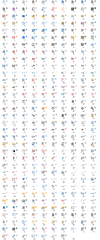 アイコン 一覧画像 (16, 32px)
 -
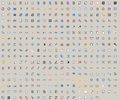 アイコン 一覧画像 (24px)

.png)
- このページで、項目の見出しが青い文字(ハイパーリンク)になっているものは マクロライブラリ に既存のマクロです。見出しが黒い太字のマクロは Wiki 内で初出となります。
- 「ツールバーのカスタマイズ」に含まれている機能の標準アイコンは、公式ブログのベータ版の記事から 期間限定特典 の
マテリアルカラーアイコン
[1] をダウンロードして変更してください。
- アイコンの指定は Macros フォルダ にアイコンライブラリファイル
Mery用 マテリアルデザインっぽいアイコン.icl
を配置している想定です。
- マクロバーに表示させるものについては、マクロの「カスタマイズ...」設定パネルでなるべく上位に配置するとよいでしょう。
- その他、"Mery用 マテリアルデザインっぽいアイコン.icl" で アイコン化可能なマクロ でコードの長いものについては、Wikiの マクロライブラリ などから回収して 自分で
#title="ほげ" #tooltip="ふが" #icon="ぴよ"などをマクロ.JSファイル内の 先頭の3行に追加 してください。
※ Mery ベータ版 Ver 2.8.0[4] で、マクロバーのラベル(マクロ名)を非表示にして アイコンだけの表示 にできるようになりました(セパレータ=区切り も使用可)。
.png)
メニュー項目にない小マクロ[編集]
文書の先頭に移動[編集]
#title = "文頭へ移動"
#tooltip = "ファイルの先頭に移動"
#icon = "Mery用 マテリアルデザインっぽいアイコン.icl",130
// MeryWiki の マクロライブラリ >> キーアサイン集 の「文書の先頭に移動 / 文書の末尾に移動」まま
editor.ActiveDocument.selection.StartOfDocument( false );
文書の末尾に移動[編集]
#title = "文末へ移動"
#tooltip = "ファイルの末尾に移動"
#icon = "Mery用 マテリアルデザインっぽいアイコン.icl",131
// MeryWiki の マクロライブラリ >> キーアサイン集 の「文書の先頭に移動 / 文書の末尾に移動」まま
editor.ActiveDocument.selection.EndOfDocument( false );
文書の先頭か末尾に移動[編集]
#title = "文頭か文末に移動"
#tooltip = "ファイルの先頭か末尾に移動"
#icon = "Mery用 マテリアルデザインっぽいアイコン.icl",278

// カーソルをファイルの先頭か末尾に移動する
var s = editor.ActiveDocument.selection;
if ( s.GetActivePos() != 0 )
  s.StartOfDocument( false );
else
  s.EndOfDocument( false );
- c.f. キャレットの移動パターンに 4 in 1 モードを追加した別バージョンと、「選択範囲の始点終点を交替」マクロと統合した「文書の先頭か末尾 または 選択範囲の始点か終点」マクロが「マクロライブラリ」にある
文書の先頭まで範囲選択[編集]
#title = "文頭まで選択"
#tooltip = "ファイルの先頭まで選択"
#icon = "Mery用 マテリアルデザインっぽいアイコン.icl",132
// MeryWiki の マクロライブラリ >> キーアサイン集 の「文書の先頭に移動 / 文書の末尾に移動」より false を true に
editor.ActiveDocument.selection.StartOfDocument( true );
文書の末尾まで範囲選択[編集]
#title = "文末まで選択"
#tooltip = "ファイルの末尾まで範囲選択"
#icon = "Mery用 マテリアルデザインっぽいアイコン.icl",133
// MeryWiki の マクロライブラリ >> キーアサイン集 の「文書の先頭に移動 / 文書の末尾に移動」より false を true に
editor.ActiveDocument.selection.EndOfDocument( true );
行頭に移動 (論理行)[編集]
#title = "行頭に移動 (論理行)"
#tooltip = "行の先頭に移動"
#icon = "Mery用 マテリアルデザインっぽいアイコン.icl",239
// MeryWiki の マクロライブラリ >> キーアサイン集 の「行頭に移動 / 行末に移動 (表示行)」を(論理行)に変更

editor.ActiveDocument.selection.StartOfLine( false, mePosLogical );
  // 表示行なら mePosView
行末に移動 (論理行)[編集]
#title = "行末に移動 (論理行)"
#tooltip = "行の末尾に移動"
#icon = "Mery用 マテリアルデザインっぽいアイコン.icl",240
// MeryWiki の マクロライブラリ >> キーアサイン集 の「行頭に移動 / 行末に移動 (表示行)」を(論理行)に変更
editor.ActiveDocument.selection.EndOfLine( false, mePosLogical );
  // 表示行なら mePosView
行頭か行末に移動 (論理行)[編集]
#title = "行頭か行末に移動"
#tooltip = "行の先頭か末尾に移動 (論理行)"
#icon = "Mery用 マテリアルデザインっぽいアイコン.icl",279

// カーソルを論理行の先頭か末尾に移動する
var s = editor.ActiveDocument.selection;
if ( s.GetActivePointX( mePosLogical ) != 1 )
  s.StartOfLine( false, mePosLogical );
else
  s.EndOfLine( false, mePosLogical );
- c.f. 「選択範囲の始点終点を交替」マクロと統合した「行頭か行末 または 選択範囲の始点か終点」マクロが マクロライブラリ にある
行頭まで範囲選択 (論理行)[編集]
#title = "行頭まで選択 (論理行)"
#tooltip = "行の先頭まで範囲選択"
#icon = "Mery用 マテリアルデザインっぽいアイコン.icl",241
// MeryWiki の マクロライブラリ >> キーアサイン集 の「行頭に移動 / 行末に移動 (表示行)」を(論理行)に変更し、false を true に
editor.ActiveDocument.selection.StartOfLine( true, mePosLogical );	// 表示行なら mePosView
行末まで範囲選択 (論理行)[編集]
#title = "行末まで選択 (論理行)"
#tooltip = "行の末尾まで範囲選択"
#icon = "Mery用 マテリアルデザインっぽいアイコン.icl",242
// MeryWiki の マクロライブラリ >> キーアサイン集 の「行頭に移動 / 行末に移動 (表示行)」を(論理行)に変更し、false を true に
editor.ActiveDocument.selection.EndOfLine( true, mePosLogical );	// 表示行なら mePosView
- ※以上10件中の8件、キーアサイン集の「移動 - 行頭/行末/文書頭/文書末」 より
論理行を選択する (改行を含まない) ※1行のみ[編集]
キーアサイン集の「行を選択 (論理行/表示行)」を改変。
- 行末の改行を含めるなら、行内でトリプルクリックかルーラーの行番号をクリック。
#title = "論理行を選択"
#tooltip = "論理行を選択する (改行を含まない)"
#icon = "Mery用 マテリアルデザインっぽいアイコン.icl",134
// 論理行を選択する(行末の改行を含まない) ※1行のみ
// MeryWiki の マクロライブラリ >> キーアサイン集 の「行を選択 (論理行/表示行)」を改変

var s = editor.ActiveDocument.selection;
s.EndOfLine( false, mePosLogical );	// 改行を含まない
s.StartOfLine( true, mePosLogical );
論理行を選択する (改行を含まない) ※複数行可[編集]
こちらのマクロだけで、上の「論理行を選択 (改行を含まない) ※1行のみ」にも対応します。
- 最後の改行を含めるなら、ルーラーの行番号をドラッグ(または、クリック & Shift+クリック)。
#title = "論理行を選択"
#tooltip = "論理行を選択する (末尾改行を含まない)"
#icon = "Mery用 マテリアルデザインっぽいアイコン.icl",134
// 論理行を選択する(行末の改行を含まない) ※複数行可/スクロールしない
/*
 * 行の途中の位置で始まる/終わるような中途半端な"複数行の選択範囲"を拡張する
 * マクロ実行前に"複数行の選択範囲"があり末尾に改行を含んでいたばあい、「最後の改行 \n を含めない」
 */
var sx = ScrollX, sy = ScrollY;	// スクロール位置を保存
var s = editor.ActiveDocument.selection;
// 選択範囲の各座標を取得
var ty = s.GetTopPointY( mePosLogical );
var by = s.GetBottomPointY( mePosLogical );
var bx = s.GetBottomPointX( mePosLogical );
if ( ty != by && bx == 1 ) { by -= 1; }	// 選択範囲の末尾の調整

// 選択範囲の拡張
s.SetActivePoint( mePosLogical, 1, ty );
s.SetActivePoint( mePosLogical, 1, by, true );
s.EndOfLine( true, mePosLogical );	// さいごの改行を含まない
ScrollX = sx; ScrollY = sy;	// スクロール位置を復元
- ref. Mery 公式フォーラム 『マクロについてアドバイスお願いします』
表示行を選択する (改行を含まない)[編集]
キーアサイン集の「行を選択 (論理行/表示行)」を改変。
- 行末の改行を含めるなら、ルーラー上で行をクリック。
#title = "表示行を選択"
#tooltip = "表示行を選択する (改行を含まない)"
#icon = "Mery用 マテリアルデザインっぽいアイコン.icl",135
// MeryWiki の マクロライブラリ >> キーアサイン集 の「行を選択 (論理行/表示行)」を改変

var s = editor.ActiveDocument.selection;
s.EndOfLine( false, mePosView );	// 表示行の末尾に移動 (改行を含まない)
s.StartOfLine( true, mePosView );	// 行頭まで選択

/* (↑カーソルは行頭↑) または (↓カーソルは行末↓) */

// s.StartOfLine( false, mePosView );	//表示行の行頭まで移動
// s.EndOfLine( true, mePosView );	//行末まで選択
- ※以上3件、c.f. 「行を選択 (論理行/表示行)」
選択範囲の始点終点を交替[編集]
#title = "選択範囲の始点/終点"
#tooltip = "選択範囲の始点と終点(カーソル位置)を入れ替える"
#icon = "Mery用 マテリアルデザインっぽいアイコン.icl",129
// MeryWiki の マクロライブラリ >> キーアサイン集 の「選択範囲の始点終点を交替」まま

var s = editor.ActiveDocument.selection;
var anc = s.GetAnchorPos();
var act = s.GetActivePos();
s.SetAnchorPos( act );
s.SetActivePos( anc, true );
- c.f. 「行頭か行末に移動」や「文書の先頭か末尾に移動」マクロと統合した「行頭か行末 または 選択範囲の始点か終点」「文書の先頭か末尾 または 選択範囲の始点か終点」マクロが マクロライブラリ にある
すべて選択 (非スクロール)[編集]
#title = "すべて選択 (非スクロール)"
#tooltip = "すべて選択 (スクロールしない)"
#icon = "Mery用 マテリアルデザインっぽいアイコン.icl",111
// MeryWiki の マクロライブラリ >> キーアサイン集 の「すべて選択 (非スクロール)」まま

var sx = ScrollX, sy = ScrollY;
editor.ActiveDocument.selection.SelectAll();
ScrollX = sx; ScrollY = sy;
範囲選択を解除 (スクロールしない)[編集]
Escキーなどにショートカットキーを割りあてると、(アイコン化する以上に)便利です。
#title = "選択解除 (非スクロール)"
#tooltip = "範囲選択を解除 (スクロールしない)"
#icon = "Mery用 マテリアルデザインっぽいアイコン.icl",212
// MeryWiki の マクロライブラリ >> キーアサイン集 の「すべて選択 (非スクロール)」を改変
var sx = ScrollX, sy = ScrollY;

editor.ActiveDocument.selection.Collapse();
  // 選択範囲の先頭にカーソルを移動させて解除するなら Collapse(meCollapseStart)
  // 選択範囲の末尾にカーソルを移動させて解除するなら Collapse(meCollapseEnd)

ScrollX = sx; ScrollY = sy;
- 選択範囲の先頭/末尾によらず、アクティブなキャレット位置のまま解除するなら…
var sx = ScrollX, sy = ScrollY;
var s = editor.ActiveDocument.selection;
s.SetActivePos( s.GetActivePos() );
ScrollX = sx; ScrollY = sy;
- 2018-10-08: キーアサイン集に転載しました。 (sukemaru)
- c.f. 「すべて選択」と「選択解除」のさいにキャレット位置を記憶/復元する「位置情報を保存してから『すべて選択/選択解除』(非スクロール) 」マクロが マクロライブラリ にある
PageUp (カーソルを移動しない)[編集]
#title = "PageUp"
#tooltip = "PageUp (カーソルを移動しない)"
#icon = "Mery用 マテリアルデザインっぽいアイコン.icl",123

Redraw = false;
var s = editor.ActiveDocument.selection;
var act = s.GetActivePos();
var anc = s.GetAnchorPos();

s.PageUp();
var sx = ScrollX,  sy = ScrollY;

s.SetAnchorPos( anc );
s.SetActivePos( act, true );
ScrollX = sx;  ScrollY = sy;
PageDown (カーソルを移動しない)[編集]
#title = "PageDown"
#tooltip = "PageDown (カーソルを移動しない)"
#icon = "Mery用 マテリアルデザインっぽいアイコン.icl",122

Redraw = false;
var s = editor.ActiveDocument.selection;
var act = s.GetActivePos();
var anc = s.GetAnchorPos();

s.PageDown();
var sx = ScrollX,  sy = ScrollY;

s.SetAnchorPos( anc );
s.SetActivePos( act, true );
ScrollX = sx;  ScrollY = sy;
コピー (行コピー時選択)[編集]
#title = "コピー (行コピー時選択)"
#tooltip = "選択なしでのコピー(行コピー)のときは、コピーした行を範囲選択する"
#icon = "Mery用 マテリアルデザインっぽいアイコン.icl",115
// MeryWiki の マクロライブラリ >> キーアサイン集 の「コピー (行コピー時選択)」まま

var s = editor.ActiveDocument.selection;
s.Copy();
if ( s.IsEmpty )	// 選択範囲ナシなら論理行を選択
  s.SelectLine();
コピーして選択範囲を解除[編集]
#title = "コピー(選択解除)"
#tooltip = "コピーして選択範囲を解除する"
#icon = "Mery用 マテリアルデザインっぽいアイコン.icl",117

var s = editor.ActiveDocument.selection;
s.Copy();
s.Collapse( meCollapseStart );	// 選択範囲の開始位置にカーソルを移動
  // 選択範囲の始点にカーソルを移動させて解除するなら (meCollapseStart)
  // 選択範囲の終点にカーソルを移動させて解除するなら (meCollapseEnd)
- ref. 「範囲選択を解除 (スクロールしない)」
- 2018-10-08: キーアサイン集 に転載しました。 (sukemaru)
追加コピー[編集]
#title = "追加コピー"
#tooltip = "追加コピー"
#icon = "Mery用 マテリアルデザインっぽいアイコン.icl",214
// クリップボードに追加するコピー
// MeryWiki の マクロライブラリ >> キーアサイン集 の「追加コピー」まま

var cb = ClipboardData.GetData();
editor.ActiveDocument.selection.Copy();
ClipboardData.SetData( cb + ClipboardData.GetData() );
追加切り取り[編集]
#title = "追加切り取り"
#tooltip = "追加切り取り"
#icon = "Mery用 マテリアルデザインっぽいアイコン.icl",213
// クリップボードに追加する切り取り
// MeryWiki の マクロライブラリ >> キーアサイン集 の「追加切り取り」まま

var cb = ClipboardData.GetData();
editor.ActiveDocument.selection.Cut();
ClipboardData.SetData( cb + ClipboardData.GetData() );
強制改行 (インデント無効)[編集]
"文字列" を挿入する汎用マクロとして流用できます。
#title = "強制改行"
#tooltip = "強制改行 (インデント無効)"
#icon = "Mery用 マテリアルデザインっぽいアイコン.icl",121
// 自動インデントを無視して改行する
// MeryWiki の マクロライブラリ >> キーアサイン集 の「強制改行 (インデント無効)」まま
editor.ActiveDocument.Write( "\n" ); // カーソル位置に "改行コード" を挿入
行を複製 (1行)[編集]
「行を複製 (複数行可)」マクロがおすすめですが、一応…
#title = "行を複製"
#tooltip = "行を複製 (1行)"
#icon = "Mery用 マテリアルデザインっぽいアイコン.icl",222
// MeryWiki の マクロライブラリ >> キーアサイン集 の「行を複製」まま
editor.ActiveDocument.selection.DuplicateLine();
括弧で挟む[編集]
"文字列" を挿入する汎用マクロとして流用できます。
- e.g.
< >や{ }、「 」、『 』や" "などで挟む、カーソル位置に</>を挿入して/の後ろにカーソルを移動する、 etc... 。
アイコンライブラリには ( 101 ) { 199 } < 102 > </ 198 > 「 257 」 『 258 』 " 97 " をアイコン化して収録してあります(数字はアイコンインデックス)。
- ポップアップメニューからカッコの種類を選択できるマクロ「カッコで囲う」もあります(専用アイコンあり)。
- マクロ実行後のカーソル位置を選択範囲 なし のときと あり のときとで変えたいばあいは、「カッコで囲う (ポップアップメニューなし)」マクロをおすすめします。
#title = "(カッコ)を追加"
#tooltip = "(小カッコ)で囲う"
#icon = "Mery用 マテリアルデザインっぽいアイコン.icl",101
// 選択範囲を ( と ) で挟む or 選択範囲がなければカーソル位置に ( と ) を追加する
// MeryWiki の マクロライブラリ >> キーアサイン集 の「括弧で挟む」を改変

var pre = "(";	// 前に付ける文字列
var sur = ")";	// 後ろに付ける文字列

var s = editor.ActiveDocument.selection;
s.Text = pre + s.Text + sur;
s.SetActivePos( s.GetActivePos() - sur.length );	// 後ろに付けた文字列 sur の前にカーソルを移動
- 2018-10-12: 最後の行
CharLeft( false, sur.length );をSetActivePos( s.GetActivePos() - sur.length );に変更しました。 (sukemaru)
”引用符”を追加[編集]
「括弧で挟む」を改変した応用版です。
#title = "”引用符”を追加"
#tooltip = "”ダブルクォーテーション”で囲う"
#icon = "Mery用 マテリアルデザインっぽいアイコン.icl",100
// 選択範囲があれば文字列を " と " で挟む
// MeryWiki の マクロライブラリ >> キーアサイン集 の「括弧で挟む」を改変

var s = editor.ActiveDocument.selection;
if ( ! s.IsEmpty ) {	// 選択範囲があれば
  var pre = '"';	// 前に付ける文字列
  var sur = '"';	// 後ろに付ける文字列
  s.Text = pre + s.Text + sur;
}
定型文(署名)を追加[編集]
特定の定型文ファイルの内容をカーソル位置に一発で挿入します (※ファイル選択ダイアログを出さない)。
- "Mery用 マテリアルデザインっぽいアイコン.icl" には、連絡先の定型文用の @ アイコンと、コピーライトの定型文用の © アイコンがあります。
- 挿入するテキストファイルをファイル選択ダイアログから選択するなら [ファイル] メニュー >> 「挿入...」を、挿入するテキストをポップアップメニューから選択するなら「スニペットプラグイン」または「『クリップボード履歴』メニューのマクロ化」マクロがある。
- 挿入した文字列の先頭部分にカーソルを移動させるなら キーアサイン集 の「定型文をファイルから挿入」を参照
#title = "署名を追加"
#tooltip = "定型文(署名)を追加"
#icon = "Mery用 マテリアルデザインっぽいアイコン.icl",194

// あらかじめ定型文用のテキストファイルを用意しておくこと
var sig = "C:\\hoge\\signature.txt";	// 挿入するテキストファイルをフルパスで指定( \ は2つ重ね \\ にすること)

editor.ActiveDocument.selection.InsertFromFile( sig, 0 );
  // 0 は文字エンコードの「自動選択」
定型文つき新規ドキュメント[編集]
- 編集中のファイルに挿入するのではなく、定型文を貼り付けた「無題」のドキュメントを新規に開くならこちら。
または、 → 「定型文(テンプレート)ファイルを開く」
#title = "定型文つき新規ドキュメント"
#tooltip = "定型文つきの「無題」ドキュメントを新規タブで開く"
#icon = "Mery用 マテリアルデザインっぽいアイコン.icl",194

// あらかじめ定型文用のテキストファイルを用意しておくこと
var file = "C:\\hoge\\Template.txt";	// 挿入するテキストファイルをフルパスで指定( \ は2つ重ね \\ にすること)

editor.NewFile();
var s = editor.ActiveDocument.selection;
s.InsertFromFile( file, 0 );	// 0 は文字エンコードの「自動選択」
s.SetActivePoint( mePosLogical, 1, 1 );
meEncodingNone => 0  自動選択
meEncodingUTF8 => 65001  Unicode (UTF-8)
meEncodingUTF8BOM => 650011  Unicode (UTF-8 BOM有)
meEncodingUTF8NoBOM => 650010  Unicode (UTF-8 BOM無)
meEncodingShiftJIS => 932  日本語 (シフト JIS)
ファイルを開きなおす[編集]
アクティブな文書タブを閉じて、その文書ファイルを開きなおします(ファイル選択ダイアログを出さない)。
未保存の文書の場合は、閉じるまえに保存の確認ダイアログが開きます。
※「タブを有効にする」が無効の場合、Mery 本体が終了してしまい、開きなおしができないことがあります。
- c.f. [ファイル]メニュー >> 「閉じて開く」
- または、ファイルの読み直し・開きなし機能をポップアップメニューにまとめた「ファイルを読み直す・開きなおす」マクロ
#title = "ファイルを開きなおす"
#tooltip = "ファイルを閉じて開きなおす"
#icon = "Mery用 マテリアルデザインっぽいアイコン.icl",7
// 5ちゃんねる「テキストエディタ Mery part5」(ワッチョイ) レス99 より改変
// ref. https://egg.5ch.net/test/read.cgi/software/1470539869/99

var d = editor.ActiveDocument;
var file = d.FullName;	// 閉じる前のファイルのパスを取得
if ( file ) {			// 「無題」のドキュメントではマクロ無効
  d.Close();			// ファイルを閉じる
  editor.NewFile();		// 開きなおす
  editor.OpenFile( file );
}
メニュー項目をアイコン化する小マクロ[編集]
Mery のメニュー項目にあっても「ツールバーのカスタマイズ」に含まれていない機能などを "Mery用 マテリアルデザインっぽいアイコン.icl" でアイコン化するための小マクロ。
- [マクロ] メニューやマクロバーに表示させる必要がないばあい、マクロの「カスタマイズ...」設定ダイアログ上のチェックボックスを OFF にします。
- もとのメニュー項目にホットキーの割り当てがあるばあい、マクロの か
#title="ほげ"
#tooltip="ふが"のうしろに(Shift+Ctrl+A)などのような文字列を付けておくとよいでしょう。
editor.ExecuteCommandByID( nnnn );のマクロが機能するかどうかは、Meryのバージョン依存?
※ nnnn の値が 2240 以上の機能は、ベータ版 2.6.9 以降でしか使えません。
引数( MEID_HOGE = nnnn )からMEID_HOGE =の部分を略して定数値( nnnn )だけもよい(可読性を無視)なら、カッコの中は数値だけでも問題ありません。
editor.ExecuteCommandByID( nnnn );の引数については
ref. 「mery-plugin-sdk/plugin.h - GitHub」[5]
- 標準バーの各メニュー( [ファイル] [編集] [表示] ... )のほぼ全項目をひとつのアイコンにまとめた「コンパクトメニュー」というマクロもあります。
新規作成して貼り付け[編集]
トレイアイコンの左クリックメニューの項目:「新規作成して貼り付け」
#title = "新規作成して貼り付け"
#tooltip = "新規ファイルに貼り付け"
#icon = "Mery用 マテリアルデザインっぽいアイコン.icl",175
//または "Mery用 マテリアルデザインっぽいアイコン.icl",172

editor.NewFile();	// コマンドラインからこのマクロを起動するばあい、この行は不要
editor.ActiveDocument.selection.Paste();
新規作成して引用つき貼り付け[編集]
トレイアイコンの左クリックメニューの項目:「新規作成して引用つき貼り付け」
#title = "新規作成して引用つき貼り付け"
#tooltip = "新規ファイルに引用符つきで貼り付け"
#icon = "Mery用 マテリアルデザインっぽいアイコン.icl",176
// または "Mery用 マテリアルデザインっぽいアイコン.icl",173

editor.NewFile();	// コマンドラインからこのマクロを起動するばあい、この行は不要
editor.ActiveDocument.selection.Paste( meCopyQuotes );
自動保存 ON/OFF[編集]
[ファイル] カテゴリのメニュー項目:「自動保存」[6] の ON/OFF トグル切り替え
※ Mery 2.6.9 ~
#title = "自動保存 ON/OFF"
#tooltip = "自動保存 ON/OFF"
#icon = "Mery用 マテリアルデザインっぽいアイコン.icl",32
editor.ExecuteCommandByID( MEID_FILE_AUTO_SAVE = 2240 );
挿入[編集]
[ファイル] カテゴリのメニュー項目:「挿入...」 (※ファイル選択ダイアログを呼びだす)
- c.f. 「定型文(署名)を追加」
#title = "挿入..."
#tooltip = "ファイルから挿入"
#icon = "Mery用 マテリアルデザインっぽいアイコン.icl",174
// または "Mery用 マテリアルデザインっぽいアイコン.icl",177

editor.ExecuteCommandByID( MEID_FILE_INSERT = 2067 );
他/左/右のタブをすべて閉じる[編集]
[ファイル] カテゴリのメニュー項目:「他/左/右のタブをすべて閉じる」
※ Mery 2.7.5 ~
#title = "他のタブをすべて閉じる"
#tooltip = "他のタブをすべて閉じる"
#icon = "Mery用 マテリアルデザインっぽいアイコン.icl",294
editor.ExecuteCommandByID( 2249 );
#title = "左のタブをすべて閉じる"
#tooltip = "左のタブをすべて閉じる"
#icon = "Mery用 マテリアルデザインっぽいアイコン.icl",295
editor.ExecuteCommandByID( 2250 );
#title = "右のタブをすべて閉じる"
#tooltip = "右のタブをすべて閉じる"
#icon = "Mery用 マテリアルデザインっぽいアイコン.icl",296
editor.ExecuteCommandByID( 2251 );
引用つきコピー[編集]
[編集] カテゴリのメニュー項目:「引用つきコピー」
#title = "引用つきコピー"
#tooltip = "引用つきコピー"
#icon = "Mery用 マテリアルデザインっぽいアイコン.icl",118
document.selection.Copy( meCopyQuotes );
引用つき貼り付け[編集]
右クリックメニュー([編集] カテゴリ)のメニュー項目:「引用つき貼り付け」
#title = "引用つき貼り付け"
#tooltip = "引用つき貼り付け"
#icon = "Mery用 マテリアルデザインっぽいアイコン.icl",119
editor.ActiveDocument.selection.Paste( meCopyQuotes );
すべて選択[編集]
[編集] カテゴリのメニュー項目:「すべて選択」
- vid. → すべて選択 (非スクロール)」
または「位置情報を保存してから『すべて選択/解除』」(※要:includeライブラリ)
日付と時刻[編集]
[編集] カテゴリのメニュー項目:「日付と時刻」
#title = "日付と時刻"
#tooltip = "選択範囲を大文字に変換"
#icon = "Mery用 マテリアルデザインっぽいアイコン.icl",336

editor.ActiveDocument.selection.InsertDate( meDateDateTime );

// 時刻、日付の並び順にするなら
// editor.ActiveDocument.selection.InsertDate( meDateTimeDate );
- 日付・時刻表示の書式をカスタマイズできる「日付と時刻を挿入」マクロや、カレンダーダイアログから日付を選択できる「日付と時刻を挿入(カレンダー版)」マクロが【「マクロライブラリ」より】にある。
大文字に変換[編集]
[編集] カテゴリのメニュー項目:「選択範囲の変換」グループ >> 「大文字に変換」
#title = "大文字に変換"
#tooltip = "選択範囲を大文字に変換"
#icon = "Mery用 マテリアルデザインっぽいアイコン.icl",80

var s = editor.ActiveDocument.selection;
if ( s.IsEmpty )	// 非選択時には行全体
  s.SelectLine();

s.ChangeCase( meCaseUpperCase );

// s.Collapse();	// 選択を解除してカーソルを先頭に移動
小文字に変換[編集]
[編集] カテゴリのメニュー項目:「選択範囲の変換」グループ >> 「小文字に変換」
#title = "小文字に変換"
#tooltip = "選択範囲を小文字に変換"
#icon = "Mery用 マテリアルデザインっぽいアイコン.icl",76

var s = editor.ActiveDocument.selection;
if ( s.IsEmpty )	// 非選択時には行全体
  s.SelectLine();

s.ChangeCase( meCaseLowerCase );

// s.Collapse();	// 選択を解除してカーソルを先頭に移動
単語の最初の文字を大文字に変換[編集]
[編集] カテゴリのメニュー項目:「選択範囲の変換」グループ >> 「単語の最初の文字を大文字に」
#title = "頭文字を大文字に"
#tooltip = "単語の最初の文字を大文字に変換"
#icon = "Mery用 マテリアルデザインっぽいアイコン.icl",84

var s = editor.ActiveDocument.selection;
if ( s.IsEmpty )	// 非選択時には行全体
  s.SelectLine();

s.ChangeCase( meCaseCapitalize );	// Mery 2.6.10 以降で使用可
// editor.ExecuteCommandByID( MEID_EDIT_CAPITALIZE = 2116 );	// Mery 2.6.9 以前はこちらの行を使用

// s.Collapse();	// 選択を解除してカーソルを先頭に移動
- c.f. 「大文字に変換」「小文字に変換」「単語の最初の文字を大文字に変換」を便利にまとめたマクロ「大文字小文字変換」、または マクロライブラリ の「大文字/小文字/頭文字 トグル変換」
半角に変換[編集]
[編集] カテゴリのメニュー項目:「選択範囲の変換」グループ >> 「半角に変換」
#title = "半角に変換"
#tooltip = "選択範囲を半角に変換"
#icon = "Mery用 マテリアルデザインっぽいアイコン.icl",70

var s = editor.ActiveDocument.selection;
if ( s.IsEmpty )	// 非選択時には行全体
  s.SelectLine();

s.ChangeWidth( meWidthHalfWidth );	// (meWidthFullWidth) で"全角に変換"になるが、アイコンは用意していない

// s.Collapse();	// 選択を解除してカーソルを先頭に移動
- 「全角に変換」単独マクロとしてのアイコンは用意していないので、「全角に変換」機能のアイコン化については マクロライブラリ の「全角/半角 トグル変換」または「全角/半角変換(※要:GetKeyState.exe)」マクロを推奨
インデント/逆インデント[編集]
vid. → 【「マクロライブラリ」より】 に 「インデント」「逆インデント」 マクロ他がある
再変換[編集]
[編集] カテゴリのメニュー項目:「選択範囲の変換」グループ >> 「再変換」
#title = "再変換"
#tooltip = "確定した文字列の再変換(IME)"
#icon = "Mery用 マテリアルデザインっぽいアイコン.icl",264

var s = editor.ActiveDocument.selection;
if ( s.IsEmpty )	// 非選択時にはキャレット位置の単語を選択
  s.SelectWord();

editor.ExecuteCommandByID( MEID_EDIT_RECONVERT = 2123 )
文字コードの切り替え[編集]
[編集] カテゴリのメニュー項目:「選択範囲の変換」グループ >> 「文字コードの切り替え」[7]
※ Mery 2.6.13 ~
#title = "文字コードの切り替え (Alt+X)"
#tooltip = "文字コードと文字を切り替え"
#icon = "Mery用 マテリアルデザインっぽいアイコン.icl",192
editor.ExecuteCommandByID( MEID_EDIT_TOGGLE_CHARACTER_CODE = 2245 );
リンクを開く[編集]
右クリックメニュー([編集] カテゴリ)のメニュー項目:「リンクを開く」
#title = "リンクを開く"
#tooltip = "リンクを開く"
#icon = "Mery用 マテリアルデザインっぽいアイコン.icl",47
editor.ActiveDocument.selection.OpenLink();

/*
 * 各ブラウザ用のアイコンインデックス
 * ~IE9: 	#icon = "Mery用 マテリアルデザインっぽいアイコン.icl",44
 * IE10/11:	#icon = "Mery用 マテリアルデザインっぽいアイコン.icl",43
 * Edge: 	#icon = "Mery用 マテリアルデザインっぽいアイコン.icl",46
 * Chrome: 	#icon = "Mery用 マテリアルデザインっぽいアイコン.icl",47 - 49
 * Firefox:	#icon = "Mery用 マテリアルデザインっぽいアイコン.icl",50
 * Opera: 	#icon = "Mery用 マテリアルデザインっぽいアイコン.icl",51
 * Safari: 	#icon = "Mery用 マテリアルデザインっぽいアイコン.icl",52
 * その他のブラウザの場合は… 	#icon = "ブラウザ.exe のフルパス",0
 */
- 「リンクを開く」は、選択範囲がない状態でもキャレット位置のURLを自動で取得して規定のブラウザで開きます(非ASCII文字や禁止文字などを含む「いわゆる日本語URL」には非対応。禁止文字 = 半角記号
!"'()*<>[]^`{|}※ベータ版 2.7.0 以降は!
のみハイパーリンク化の対象に含まれるようになった[8])。
- c.f. #外部ツール にある「選択範囲のURLを Firefox で開く」は、指定したブラウザで URL を開く(「いわゆる日本語URL」にも対応可)。
- c.f. マクロライブラリ の「選択範囲のURL・パスを開く」マクロなら、「リンクを開く」機能をさらに強化。
ファイルへ移動[編集]
右クリックメニュー([編集] カテゴリ)のメニュー項目:「ファイルへ移動」
#title = "ファイルへ移動 (F10)"
#tooltip = "ファイルへ移動"
#icon = "Mery用 マテリアルデザインっぽいアイコン.icl",172
editor.ExecuteCommandByID( MEID_EDIT_GO_TO_FILE = 2108 )
- ファイルパス(文字列)からそのファイルを Mery で開く機能なので、アイコンは
#icon = "Mery.exe"でもよいかも。
- c.f. マクロライブラリ の「選択範囲のURL・パスを開く」マクロなら、「ファイルへ移動」機能をさらに強化。
最後に編集した位置へ移動[編集]
右クリックメニュー([編集] カテゴリ)のメニュー項目:「最後に編集した位置へ移動」
※ Mery 2.6.9 ~
#title = "最後の変更 (Shift+Ctrl+Z)"
#tooltip = "最後に編集した位置へ移動"
#icon = "Mery用 マテリアルデザインっぽいアイコン.icl",185
editor.ExecuteCommandByID( MEID_EDIT_GO_TO_CHANGED = 2241 );
次の変更行[編集]
ポップアップメニュー([編集] カテゴリ)のメニュー項目:「次の変更行」[9]
※ Mery 2.6.12 ~
#title = "次の変更行"
#tooltip = "次の変更行へ移動"
#icon = "Mery用 マテリアルデザインっぽいアイコン.icl",220
editor.ExecuteCommandByID( MEID_EDIT_NEXT_CHANGED = 2243 );
前の変更行[編集]
ポップアップメニュー([編集] カテゴリ)のメニュー項目:「前の変更行」[10]
※ Mery 2.6.12 ~
#title = "前の変更行"
#tooltip = "前の変更行へ移動"
#icon = "Mery用 マテリアルデザインっぽいアイコン.icl",221
editor.ExecuteCommandByID( MEID_EDIT_PREV_CHANGED = 2244 );
次のブックマーク[編集]
[編集] カテゴリのメニュー項目:「ブックマーク」グループ >> 「次のブックマーク」
#title = "次のブックマーク (F2)"
#tooltip = "次のブックマーク"
#icon = "Mery用 マテリアルデザインっぽいアイコン.icl",179

editor.ActiveDocument.selection.NextBookmark();
// editor.ExecuteCommandByID( MEID_EDIT_NEXT_BOOKMARK = 2127 );
前のブックマーク[編集]
[編集] カテゴリのメニュー項目:「ブックマーク」グループ >> 「前のブックマーク」
#title = "前のブックマーク (Shift+F2)"
#tooltip = "前のブックマーク"
#icon = "Mery用 マテリアルデザインっぽいアイコン.icl",180

editor.ActiveDocument.selection.PreviousBookmark();
// editor.ExecuteCommandByID( MEID_EDIT_PREV_BOOKMARK = 2128 );
- ベータ版 2.7.6 以降で
editor.ExecuteCommandByID( 2127 ) / ( 2128 )文書の先頭/末尾でのループ移動に対応[11]。NextBookmark() / PreviousBookmark()ではループ移動しない。
ブックマークをクリア[編集]
[編集] カテゴリのメニュー項目:「ブックマーク」グループ >> 「ブックマークをクリア」
#title = "ブックマークをクリア (Shift+Ctrl+F2)"
#tooltip = "すべてのブックマークをクリア"
#icon = "Mery用 マテリアルデザインっぽいアイコン.icl",178

editor.ExecuteCommandByID( MEID_EDIT_CLEAR_BOOKMARK = 2129 );
次のスペルミス[編集]
[編集] カテゴリのメニュー項目:「スペルチェック」グループ >> 「次のスペルミス」
#title = "次のスペルミス (Ctrl+M)"
#tooltip = "次のスペルミス"
#icon = "Mery用 マテリアルデザインっぽいアイコン.icl",181
editor.ExecuteCommandByID( MEID_EDIT_NEXT_SPELL = 2131 );
前のスペルミス[編集]
[編集] カテゴリのメニュー項目:「スペルチェック」グループ >> 「前のスペルミス」
#title = "前のスペルミス (Shift+Ctrl+M)"
#tooltip = "前のスペルミス"
#icon = "Mery用 マテリアルデザインっぽいアイコン.icl",182
editor.ExecuteCommandByID( MEID_EDIT_PREV_SPELL = 2132 );
書き換え禁止 ON/OFF[編集]
[編集] カテゴリのメニュー項目:「書き換え禁止」
#title = "書き換え禁止 ON/OFF"
#tooltip = "書き換え禁止 ON/OFF"
#icon = "Mery用 マテリアルデザインっぽいアイコン.icl",36
editor.ActiveDocument.ReadOnly = ! editor.ActiveDocument.ReadOnly;
次の文字列を検索[編集]
[検索] カテゴリのメニュー項目:「次の文字列を検索」[12]
#title = "次の文字列 (Shift+Ctrl+Down)"
#tooltip = "次の文字列を検索"
#icon = "Mery用 マテリアルデザインっぽいアイコン.icl",124

editor.ExecuteCommandByID( MEID_SEARCH_NEXT_WORD = 2136 );
// editor.ActiveDocument.selection.FindRepeat( meFindNext + meFindRepeatWord );
- 「次の文字列を検索」 を実行したときに 検索結果の強調表示をしない パターン
#title = "次の文字列 (強調なし)"
#tooltip = "次の文字列を検索"
#icon = "Mery用 マテリアルデザインっぽいアイコン.icl",124
var d = editor.ActiveDocument;

// さいしょに検索オプションをリセットするなら
// s.selection.Find( "", 1 );

s.selection.FindRepeat( meFindNext + meFindRepeatWord );
d.HighlightFind = false;		// 検索文字列の強調を解除
- ※ [表示] カテゴリのメニュー項目:「マーカー」グループ >> 「自動マーカー」 が有効の場合、自動マーカーの強調表示色は残る。
前の文字列を検索[編集]
[検索] カテゴリのメニュー項目:「前の文字列を検索」[13]
#title = "前の文字列 (Shift+Ctrl+Up)"
#tooltip = "前の文字列を検索"
#icon = "Mery用 マテリアルデザインっぽいアイコン.icl",125

editor.ExecuteCommandByID( MEID_SEARCH_PREV_WORD = 2137 );
// editor.ActiveDocument.selection.FindRepeat( meFindPrevious + meFindRepeatWord );
- 「前の文字列を検索」 を実行したときに検索結果の強調表示をしないパターン
#title = "前の文字列 (強調なし)"
#tooltip = "前の文字列を検索"
#icon = "Mery用 マテリアルデザインっぽいアイコン.icl",125
var d = editor.ActiveDocument;

// さいしょに検索オプションをリセットするなら
// d.selection.Find( "", 0 );

d.selection.FindRepeat( meFindPrevious + meFindRepeatWord );
d.HighlightFind = false;		// 検索文字列の強調を解除
- ※ [表示] カテゴリのメニュー項目:「マーカー」グループ >> 「自動マーカー」 が有効の場合、自動マーカーの強調表示色は残る。
- 複数行の範囲選択状態からの実行や、検索オプションフラグを固定して「次/前の文字列を検索」の実行が可能な「次/前の文字列を検索・改」が マクロライブラリ にある。
検索文字列の強調を解除[編集]
[検索] カテゴリのメニュー項目:「検索文字列の強調を解除」
#title = "検索強調を解除 (Alt+F3)"
#tooltip = "検索文字列の強調を解除"
#icon = "Mery用 マテリアルデザインっぽいアイコン.icl",20

editor.ActiveDocument.HighlightFind = false;	// マクロライブラリ >> 「検索(SJIS以外) + 検索強調を解除」まま

// editor.ExecuteCommandByID( MEID_SEARCH_ERASE_FIND_HIGHLIGHT = 2139 );	// この1行だけでも可
- 「検索文字列の強調」を ON/OFF トグル切り替えするなら
editor.ActiveDocument.HighlightFind = ! editor.ActiveDocument.HighlightFind;
ファイルから置換[編集]
[検索] カテゴリのメニュー項目:「ファイルから置換...」[14]
※ Mery 2.6.9 ~
#title = "ファイルから置換..."
#tooltip = "ファイルから置換"
#icon = "Mery用 マテリアルデザインっぽいアイコン.icl",30
editor.ExecuteCommandByID( MEID_SEARCH_REPLACE_IN_FILES = 2141 );
折り返し[編集]
[表示] カテゴリのメニュー項目:「折り返さない」「指定文字数で折り返し」「ウインドウの右端で折り返し」の切り替えは、マクロライブラリ の「折り返しトグル切り替え」マクロ(※要:includeライブラリ)を推奨。
色の反転 ON/OFF[編集]
[表示] カテゴリのメニュー項目:「色の反転」の ON/OFF トグル切り替え
#title = "色の反転"
#tooltip = "テーマカラーを反転"
#icon = "Mery用 マテリアルデザインっぽいアイコン.icl",211
editor.ExecuteCommandByID( MEID_VIEW_INVERT_COLOR = 2145 );
変更行の強調 ON/OFF[編集]
[表示] カテゴリのメニュー項目:「記号」グループ >> 「変更行を強調表示」[15] の ON/OFF トグル切り替え
※ Mery 2.6.9 ~
#title = "変更行の強調 ON/OFF"
#tooltip = "変更した行を強調表示 ON/OFF"
#icon = "Mery用 マテリアルデザインっぽいアイコン.icl",169
editor.ExecuteCommandByID( MEID_VIEW_SHOW_CHANGED = 2242 );
標準ツールバー ON/OFF[編集]
[表示] カテゴリのメニュー項目:「ツールバー」グループ >> 「標準バー」の ON/OFF トグル切り替え
#title = "標準ツールバー ON/OFF"
#tooltip = "標準ツールバー ON/OFF"
#icon = "Mery用 マテリアルデザインっぽいアイコン.icl",205
editor.ExecuteCommandByID( MEID_VIEW_STANDARD_BAR = 2158 );
マクロバー ON/OFF[編集]
[表示] カテゴリのメニュー項目:「ツールバー」グループ >> 「マクロバー」の ON/OFF トグル切り替え
#title = "マクロバー ON/OFF"
#tooltip = "マクロバー ON/OFF"
#icon = "Mery用 マテリアルデザインっぽいアイコン.icl",206
editor.ExecuteCommandByID( MEID_VIEW_MACROS_BAR = 2159 );
マーカーバー ON/OFF[編集]
[表示] カテゴリのメニュー項目:「ツールバー」グループ >> 「マーカーバー」の ON/OFF トグル切り替え
#title = "マーカーバー ON/OFF"
#tooltip = "マーカーバー ON/OFF"
#icon = "Mery用 マテリアルデザインっぽいアイコン.icl",209
editor.ExecuteCommandByID( MEID_VIEW_MARKERS_BAR = 2227 );
プラグインバー ON/OFF[編集]
[表示] カテゴリのメニュー項目:「ツールバー」グループ >> 「プラグインバー」の ON/OFF トグル切り替え
#title = "プラグインバー ON/OFF"
#tooltip = "プラグインバー ON/OFF"
#icon = "Mery用 マテリアルデザインっぽいアイコン.icl",207
editor.ExecuteCommandByID( MEID_VIEW_PLUGINS_BAR = 2160 );
外部ツールバー ON/OFF[編集]
[表示] カテゴリのメニュー項目:「ツールバー」グループ >> 「外部ツールバー」の ON/OFF トグル切り替え
#title = "外部ツールバー ON/OFF"
#tooltip = "外部ツールバー ON/OFF"
#icon = "Mery用 マテリアルデザインっぽいアイコン.icl",208
editor.ExecuteCommandByID( MEID_VIEW_TOOLS_BAR = 2161 );
アウトプットバー ON/OFF[編集]
[表示] カテゴリのメニュー項目:「アウトプット(Alt+2)」の ON/OFF トグル切り替え
- このマクロにショートカットキーを割りあてて実行しても、アウトプットバーにフォーカスがあるときにはアウトプットバーは消えないようです(デフォルトのショートカットキー Alt+2 なら消せます)。
#title = "アウトプットバー ON/OFF(Alt+2)"
#tooltip = "アウトプットバー ON/OFF"
#icon = "Mery用 マテリアルデザインっぽいアイコン.icl",210

// editor.ExecuteCommandByID( MEID_VIEW_OUTPUT_BAR = 2166 );	// この1行だけでも可
OutputBar.Visible = ! OutputBar.Visible;
zenモード[編集]
[表示] カテゴリのメニュー項目:「zenモード」[16] の ON/OFF トグル切り替え
※ Mery 2.6.15 ~
#title = "zenモード"
#tooltip = "zenモード ON/OFF"
#icon = "Mery用 マテリアルデザインっぽいアイコン.icl",297
editor.ExecuteCommandByID( MEID_VIEW_ZEN_MODE = 2246 );
タイプライタースクロール[編集]
[表示] カテゴリのメニュー項目:「タイプライタースクロール」[17] の ON/OFF トグル切り替え
※ Mery 2.6.15 ~
#title = "タイプライタースクロール (Alt+T)"
#tooltip = "タイプライタースクロール ON/OFF"
#icon = "Mery用 マテリアルデザインっぽいアイコン.icl",298
editor.ExecuteCommandByID( MEID_VIEW_TYPEWRITER_SCROLL = 2247 );
自動マーカー ON/OFF[編集]
[表示] カテゴリのメニュー項目:「マーカー」グループ >> 「自動マーカー」の ON/OFF トグル切り替え
#title = "自動マーカー ON/OFF"
#tooltip = "自動マーカー ON/OFF"
#icon = "Mery用 マテリアルデザインっぽいアイコン.icl",149
editor.ExecuteCommandByID( MEID_VIEW_TOGGLE_AUTO_MARKER = 2236 );
マーカーをすべて有効[編集]
[表示] カテゴリのメニュー項目:「マーカー」グループ >> 「すべて有効」
#title = "マーカー有効"
#tooltip = "マーカーをすべて有効化"
#icon = "Mery用 マテリアルデザインっぽいアイコン.icl",150
editor.ExecuteCommandByID( MEID_VIEW_MARKER_ENABLE_ALL = 2233 );
マーカーをすべて無効[編集]
[表示] カテゴリのメニュー項目:「マーカー」グループ >> 「すべて無効」
#title = "マーカー無効"
#tooltip = "マーカーをすべて無効化"
#icon = "Mery用 マテリアルデザインっぽいアイコン.icl",151
editor.ExecuteCommandByID( MEID_VIEW_MARKER_DISABLE_ALL = 2234 );
現在の編集モードのプロパティ[編集]
[表示] カテゴリのメニュー項目:「編集モード」グループ >> 「編集モードの設定...」 → 現在の編集モードの 「プロパティ」
#title = "編集モードの設定..."
#tooltip = "現在の編集モードのプロパティ"
#icon = "Mery用 マテリアルデザインっぽいアイコン.icl",157
// 5ちゃんねる「テキストエディタ Mery part4」 レス484-485 より
// ref. https://potato.5ch.net/test/read.cgi/software/1410842156/484-485

var shell = new ActiveXObject( "WScript.Shell" );
shell.SendKeys( '%P' );
editor.ExecuteCommandByID( MEID_VIEW_MODE_CUSTOMIZE = 2144 );
マクロのカスタマイズ[編集]
[マクロ] カテゴリのメニュー項目:「カスタマイズ...」
#title = "マクロのカスタマイズ..."
#tooltip = "マクロの設定"
#icon = "Mery用 マテリアルデザインっぽいアイコン.icl",328
editor.ExecuteCommandByID( MEID_MACROS_CUSTOMIZE = 2176 );
クリップボード履歴[編集]
[ツール] カテゴリのメニュー項目:「クリップボード履歴」
- vid. → マクロライブラリ の「『クリップボード履歴』メニューのマクロ化」マクロ
※動作要件: Mery ベータ版 2.8.1 ~
オプション設定[編集]
[ツール] カテゴリのメニュー項目:「オプション...」
#title = "オプション..."
#tooltip = "Meryのオプションを設定"
#icon = "Mery用 マテリアルデザインっぽいアイコン.icl",163
editor.ExecuteCommandByID( MEID_TOOLS_OPTIONS = 2177 );
アイコン化に対応可能なその他のマクロ[編集]
Macros'フォルダ内のサンプルマクロ [18] やWikiの「マクロライブラリ」にあるマクロなどを "マテリアルデザインっぽいアイコン" で表示できます。
- 以下のマクロのアイコン化に対応しています。
既存の "○○マクロ.JS" ファイルの先頭行に #title = "ほげ", #icon = "ぴよ",n の行を追加してください。
Macrosフォルダ内のサンプルマクロ[編集]
#title = "このファイルから検索(マッチする行)"
#icon = "Mery用 マテリアルデザインっぽいアイコン.icl",1
#title = "このファイルから検索(マッチしない行)"
#icon = "Mery用 マテリアルデザインっぽいアイコン.icl",3
#title = "昇順で並び替え"
#icon = "Mery用 マテリアルデザインっぽいアイコン.icl",145
#title = "降順で並び替え"
#icon = "Mery用 マテリアルデザインっぽいアイコン.icl",146
#title = "連続する重複行を削除"
#icon = "Mery用 マテリアルデザインっぽいアイコン.icl",143
- c.f. 連続しない重複行を削除
#title = "特殊文字を入力"
#icon = "Mery用 マテリアルデザインっぽいアイコン.icl",192
- ※ 「特殊文字を入力」マクロは Mery 2.6.14 以降ではサンプルマクロから削除されているので、「文字コードの切り替え」を使用すること。
- ref. 『テキストエディタ「Mery」ベータ版 Ver 2.6.13 を公開 ... 』より「文字コードの切り替え (Alt + X) に対応」[19]
「マクロライブラリ」 より[編集]
「テキスト操作補助」 カテゴリ[編集]
#title = "対応する括弧に移動"
#icon = "Mery用 マテリアルデザインっぽいアイコン.icl",127
#title = "引用の追加"
#icon = "Mery用 マテリアルデザインっぽいアイコン.icl",96
- ※ 公開停止 → 後継版:「引用符/コメント」マクロ
#title = "行頭に移動"
#icon = "Mery用 マテリアルデザインっぽいアイコン.icl",235
#title = "行頭か行末 または 選択範囲の始点か終点"
#icon = "Mery用 マテリアルデザインっぽいアイコン.icl",129
#title = "文書の先頭か末尾"
#icon = "Mery用 マテリアルデザインっぽいアイコン.icl",278
または
#title = "文書の先頭か末尾 または 選択範囲の始点か終点"
#icon = "Mery用 マテリアルデザインっぽいアイコン.icl",232
- 以上2件、ref. 「文書の先頭か末尾」
#title = "バイト数"
#icon = "Mery用 マテリアルデザインっぽいアイコン.icl",303
#title = "日付と時刻を挿入"
#icon = "Mery用 マテリアルデザインっぽいアイコン.icl",322
- ※アイコンのデザインは「時計」(「自動保存」コマンド用とほぼ同じ)
#title = "日付と時刻を挿入(カレンダー版)"
#icon = "Mery用 マテリアルデザインっぽいアイコン.icl",336
#title = "選択範囲を上に移動"
#icon = "Mery用 マテリアルデザインっぽいアイコン.icl",230
#title = "選択範囲を下に移動"
#icon = "Mery用 マテリアルデザインっぽいアイコン.icl",229
- 以上2件、ref. 「選択範囲を上下に移動」
#title = "行を上に移動"
#icon = "Mery用 マテリアルデザインっぽいアイコン.icl",230
#title = "行を下に移動"
#icon = "Mery用 マテリアルデザインっぽいアイコン.icl",229
- 以上2件、ref. 「行を上下に移動(Mery 2.7 用)」
#title = "行を複製 (複数行可)"
#icon = "Mery用 マテリアルデザインっぽいアイコン.icl",222
#title = "自動箇条書き"
#icon = "Mery用 マテリアルデザインっぽいアイコン.icl",144
#title = "文字カウント"
#icon = "Mery用 マテリアルデザインっぽいアイコン.icl",301
#title = "字下げ (インデント)"
#icon = "Mery用 マテリアルデザインっぽいアイコン.icl",247
#title = "字上げ (アンインデント)"
#icon = "Mery用 マテリアルデザインっぽいアイコン.icl",249
※アイコンのデザインは「半角スペース×2」
#title = "インデント"
#icon = "Mery用 マテリアルデザインっぽいアイコン.icl",260
#title = "逆インデント"
#icon = "Mery用 マテリアルデザインっぽいアイコン.icl",261
※アイコンのデザインは「赤い三角マーク」のインデント・逆インデント
- 以上4件、ref. 「字下げ・字上げ (インデント・逆インデント)」
#title = "数値を増やす(インクリメント)"
#icon = "Mery用 マテリアルデザインっぽいアイコン.icl",266
#title = "数値を減らす(デクリメント)"
#icon = "Mery用 マテリアルデザインっぽいアイコン.icl",269
- 以上2件、ref. 「数値を増減 (インクリメント・デクリメント)」
#title = "少し便利な Undo"
#icon = "Mery用 マテリアルデザインっぽいアイコン.icl",107
#title = "少し便利な Redo"
#icon = "Mery用 マテリアルデザインっぽいアイコン.icl",108
- 以上2件、ref. 「少し便利な Undo/Redo」(※要:includeライブラリ)
#title = "貼付け実行後のカーソル位置を貼付け文字列の先頭にする"
#icon = "Mery用 マテリアルデザインっぽいアイコン.icl",120
#title = "行の先頭に貼り付け"
#icon = "Mery用 マテリアルデザインっぽいアイコン.icl",251
#title = "引用符/コメント"
#icon = "Mery用 マテリアルデザインっぽいアイコン.icl",96
#title = "カッコで囲う (ポップアップメニューあり)"
#icon = "Mery用 マテリアルデザインっぽいアイコン.icl",255
#title = "カッコで囲う (ポップアップメニューなし)"
#icon = "Mery用 マテリアルデザインっぽいアイコン.icl",101
#title = "引用符を追加/削除"
#icon = "Mery用 マテリアルデザインっぽいアイコン.icl",100
#title = "カッコをはずす"
#icon = "Mery用 マテリアルデザインっぽいアイコン.icl",286
#title = "カッコを削除/追加"
#icon = "Mery用 マテリアルデザインっぽいアイコン.icl",289
#title = "カッコを追加/削除"
#icon = "Mery用 マテリアルデザインっぽいアイコン.icl",288
- 以上3件、ref. 「カッコをはずす」
- ※ 内2件は 要:includeライブラリ、1件は 要:GetKeyState.exe(キー状態取得実行ファイル)
#title = "定型文を挿入"
#icon = "Mery用 マテリアルデザインっぽいアイコン.icl",194
// 194 - 197, 276, 277 が @/Ⓒ アイコン
#title = "位置情報を保存してから「すべて選択」(非スクロール)"
#icon = "Mery用 マテリアルデザインっぽいアイコン.icl",111
#title = "位置情報を保存してから「選択解除」(非スクロール)"
#icon = "Mery用 マテリアルデザインっぽいアイコン.icl",212
#title = "位置を復帰/保存"
#icon = "Mery用 マテリアルデザインっぽいアイコン.icl",224
- 以上3件、ref. 「位置情報を保存してから「すべて選択/選択解除」(非スクロール)」
- ※要:includeライブラリ、内1件は 要:GetKeyState.exe(キー状態取得実行ファイル))
「ファイル操作補助」 カテゴリ[編集]
#title = "ファイルのプロパティ"
#icon = "Mery用 マテリアルデザインっぽいアイコン.icl",283
#title = "文字列中のパス起動"
#icon = "Mery用 マテリアルデザインっぽいアイコン.icl",40
#title = "選択範囲のURL・パスを開く(ひらけゴマ!)"
#icon = "Mery用 マテリアルデザインっぽいアイコン.icl",40
#title = "自動バックアップ"
#icon = "Mery用 マテリアルデザインっぽいアイコン.icl",35
#title = "終了時状態保持"
#icon = "Mery用 マテリアルデザインっぽいアイコン.icl",33
#title = "終了時状態復元"
#icon = "Mery用 マテリアルデザインっぽいアイコン.icl",34
- 以上2件、ref. 「終了時状態保持・復元」
#title = "含んでいるフォルダを開く"
または
#title = "フォルダを開く"
#icon = "Mery用 マテリアルデザインっぽいアイコン.icl",23
#title = "ファイルを比較"
#icon = "Mery用 マテリアルデザインっぽいアイコン.icl",61
- ※ WinMerge のアイコンをマテリアルデザインっぽくしてあります。
#title = "ブックマーク一覧ジャンプ"
#icon = "Mery用 マテリアルデザインっぽいアイコン.icl",243
- ※要:includeライブラリ の「include版」あり
#title = "コマンドプロンプトを開く"
#icon = "Mery用 マテリアルデザインっぽいアイコン.icl",42
#title = "編集モードの自動選択"
#icon = "Mery用 マテリアルデザインっぽいアイコン.icl",305
※ sukemaru版1、または Bleat版
#title = "編集モードの自動選択(include版)"
#icon = "Mery用 マテリアルデザインっぽいアイコン.icl",306
#title = "編集モードの自動選択(保存)"
#icon = "Mery用 マテリアルデザインっぽいアイコン.icl",307
// include版 サブマクロ
- 以上3件、ref. 「編集モードの自動選択」(※内2件は、要:includeライブラリ)
#title = "よく使うフォルダ"
または
#title = "特定のフォルダで「ファイルを開く」ダイアログ"
#icon = "Mery用 マテリアルデザインっぽいアイコン.icl",274
#title = "すべて閉じる(保存の確認なし)"
#icon = "Mery用 マテリアルデザインっぽいアイコン.icl",281
#title = "すべて閉じる(無題は保存の確認しない)"
#icon = "Mery用 マテリアルデザインっぽいアイコン.icl",282
#title = "左側のタブをすべて閉じる"
#icon = "Mery用 マテリアルデザインっぽいアイコン.icl",295
#title = "右側のタブをすべて閉じる"
#icon = "Mery用 マテリアルデザインっぽいアイコン.icl",296
#title = "他のタブをすべて閉じる"
#icon = "Mery用 マテリアルデザインっぽいアイコン.icl",294
#title = "すべて閉じる(モード選択)"
#icon = "Mery用 マテリアルデザインっぽいアイコン.icl",293
- 以上6件、ref. 「すべて閉じる」
#title = "ファイルを読み直す・開きなおす"
#icon = "Mery用 マテリアルデザインっぽいアイコン.icl",262
- ※要:includeライブラリ の「include版」あり
#title = "さいごに閉じたファイルを開く"
#icon = "Mery用 マテリアルデザインっぽいアイコン.icl",8
「変換・ソート・整形」 カテゴリ[編集]
#title = "標準変換"
#icon = "Mery用 マテリアルデザインっぽいアイコン.icl",86
#title = "昇順で並び替え/降順で並び替え トグル変換"
#icon = "Mery用 マテリアルデザインっぽいアイコン.icl",145
#title = "テキスト整形"
#icon = "Mery用 マテリアルデザインっぽいアイコン.icl",217
#title = "連番の挿入"
#icon = "Mery用 マテリアルデザインっぽいアイコン.icl",299
#title = "行並べ替え"
#icon = "Mery用 マテリアルデザインっぽいアイコン.icl",275
#title = "連番を挿入"
#icon = "Mery用 マテリアルデザインっぽいアイコン.icl",300
#title = "TrueとFalse を切り替える (Yes/No マクロ)"
#icon = "Mery用 マテリアルデザインっぽいアイコン.icl",265
#title = "全角/半角変換"
#icon = "Mery用 マテリアルデザインっぽいアイコン.icl",323
または
#title = "全角/半角 トグル変換"
#icon = "Mery用 マテリアルデザインっぽいアイコン.icl",323
#title = "大文字/小文字/頭文字 トグル変換"
#icon = "Mery用 マテリアルデザインっぽいアイコン.icl",73
#title = "ひらがな/カタカナ トグル変換"
#icon = "Mery用 マテリアルデザインっぽいアイコン.icl",324
#title = "文字列の順番を逆に書き出す"
#icon = "Mery用 マテリアルデザインっぽいアイコン.icl",331
「検索・置換」 カテゴリ[編集]
#title = "文書から検索"
#icon = "Mery用 マテリアルデザインっぽいアイコン.icl",4
#title = "単語を抽出"
#icon = "Mery用 マテリアルデザインっぽいアイコン.icl",252
#title = "タグの外側だけ置換"
#icon = "Mery用 マテリアルデザインっぽいアイコン.icl",254
#title = "タグの内側だけ置換"
#icon = "Mery用 マテリアルデザインっぽいアイコン.icl",253
- 以上2件、ref. 「タグの外側(内側)だけ置換」
#title = "ポップアップメニューで検索先にジャンプ"
#icon = "Mery用 マテリアルデザインっぽいアイコン.icl",228
- ※要:includeライブラリ の「include版」あり
#title = "検索(SJIS以外)"
#icon = "Mery用 マテリアルデザインっぽいアイコン.icl",2
#title = "検索ヒット数表示"
#icon = "Mery用 マテリアルデザインっぽいアイコン.icl",302
または
#title = "ヒット件数(選択文字列)"
#icon = "Mery用 マテリアルデザインっぽいアイコン.icl",302
#title = "文字数・行数・バイト数・ヒット件数"
#icon = "Mery用 マテリアルデザインっぽいアイコン.icl",303
#title = "任意の検索エンジンで検索"
#icon = "Mery用 マテリアルデザインっぽいアイコン.icl",321
#title = "任意の検索エンジンで検索ー改良版"
#icon = "Mery用 マテリアルデザインっぽいアイコン.icl",320
#title = "簡易検索一覧"
#icon = "Mery用 マテリアルデザインっぽいアイコン.icl",319
#title = "簡易検索一覧などをアウトプット"
#icon = "Mery用 マテリアルデザインっぽいアイコン.icl",326
- 「****アウトプット」マクロ向けのアイコンデザイン
#title = "次の文字列を検索・改"
#icon = "Mery用 マテリアルデザインっぽいアイコン.icl",124
#title = "前の文字列を検索・改"
#icon = "Mery用 マテリアルデザインっぽいアイコン.icl",125
- 以上2件、ref. 「次/前の文字列を検索・改」
「プログラミング補助」 カテゴリ[編集]
#title = "Eclipse風コメントアウト"
#icon = "Mery用 マテリアルデザインっぽいアイコン.icl",216
#title = "Eclipse風コメントアウト(改)"
#icon = "Mery用 マテリアルデザインっぽいアイコン.icl",216
#title = "コメントマーク付け外し"
#icon = "Mery用 マテリアルデザインっぽいアイコン.icl",215
#title = "スマートインデント"
#icon = "Mery用 マテリアルデザインっぽいアイコン.icl",259
- ※「スマートインデント⇔通常切り替え」または「スマートインデント改行」に割りあてる想定
- ※要:includeライブラリ
#title = "簡易数式計算"
#icon = "Mery用 マテリアルデザインっぽいアイコン.icl",57
- ※ 電卓系のデザインのアイコンは4種(アイコンインデックス 57 - 60)
「おもしろ」 カテゴリ[編集]
#title = "Yahoo!天気情報"
#icon = "Mery用 マテリアルデザインっぽいアイコン.icl",335
「その他」 カテゴリ[編集]
#title = "フォルダ選択ダイアログ"
#icon = "Mery用 マテリアルデザインっぽいアイコン.icl",273
#title = "階層化マクロメニュー"
#icon = "Mery用 マテリアルデザインっぽいアイコン.icl",245
- ※要:includeライブラリ
#title = "折り返しトグル切り替え"
#icon = "Mery用 マテリアルデザインっぽいアイコン.icl",285
- ※要:includeライブラリ
#title = "Mery.iniのオプション値を取得"
#icon = "Mery用 マテリアルデザインっぽいアイコン.icl",310
#title = "アクティブなタブのマクロを実行する"
#icon = "Mery用 マテリアルデザインっぽいアイコン.icl",330
#title = "「クリップボード履歴」メニューのマクロ化"
#icon = "Mery用 マテリアルデザインっぽいアイコン.icl",314
- ※要:includeライブラリ
#title = "コンパクトメニュー"
#icon = "Mery用 マテリアルデザインっぽいアイコン.icl",317
#title = "マクロメニュー"
#icon = "Mery用 マテリアルデザインっぽいアイコン.icl",318
「実験的マクロ・練習マクロ」 カテゴリ[編集]
#title = "ファイルのフルパスをコピーして閉じる"
#icon = "Mery用 マテリアルデザインっぽいアイコン.icl",312
#title = "対応するカッコに移動・選択"
#icon = "Mery用 マテリアルデザインっぽいアイコン.icl",312
その他 (外部サイトのマクロ)[編集]
マクロのコードは、青い太字をクリックして各リンク先で入手してください。
連続しない重複行を削除[編集]
- 5ちゃんねる 「テキストエディタ Mery part4」 レス 708-709 [20] より
#title = "連続しない重複行を削除"
#icon = "Mery用 マテリアルデザインっぽいアイコン.icl",142
一括置換して先頭候補に[編集]
- 5ちゃんねる 「テキストエディタ Mery part4」レス 173,175 [21] より
#title = "一括置換して先頭候補に"
#icon = "Mery用 マテリアルデザインっぽいアイコン.icl",136
10進/16進変換[編集]
- 5ちゃんねる 「テキストエディタ Mery part3」レス 449,451 [22] より
#title = "10進→16進変換(選択文字列対象)"
#icon = "Mery用 マテリアルデザインっぽいアイコン.icl",67
#title = "16進→10進変換(選択文字列対象)"
#icon = "Mery用 マテリアルデザインっぽいアイコン.icl",64
数値参照を文字実体で置換[編集]
- 5ちゃんねる 「テキストエディタ Mery part5」レス 734-736 [23] より
#title = "数値参照を文字実体で置換"
#icon = "Mery用 マテリアルデザインっぽいアイコン.icl",88
属性変更[編集]
- 5ちゃんねる 「テキストエディタ Mery part5」レス 96,99-100 [24] より
読み取り専用属性を変更するマクロ ×3
#title = "書込禁止の属性を解除して開きなおす"
#icon = "Mery用 マテリアルデザインっぽいアイコン.icl",6
// > 読み取り専用ファイルを標準ファイルに変更して開き直す
#title = "保存して書込禁止属性をつける"
#icon = "Mery用 マテリアルデザインっぽいアイコン.icl",38
// > 上書き保存後閉じて読み取り専用ファイルに変更する
#title = "保存+書込禁止ON & 書込禁止OFF+開きなおす"
#icon = "Mery用 マテリアルデザインっぽいアイコン.icl",38
// > 1つにまとめてみた
// > 読み取り専用ファイルの場合は標準ファイルに変更して開き直す
// > 標準ファイルの場合は上書き保存後閉じて読み取り専用ファイルに変更する
※「ファイルを読み直す・開きなおす」マクロのポップアップメニューに収録してあります。
大文字小文字変換[編集]
- 大文字小文字変換 [25]
#title = "大文字小文字変換"
#icon = "Mery用 マテリアルデザインっぽいアイコン.icl",73
// > 範囲選択中は 大文字 ⇔ 小文字 のトグル変換
// > 範囲選択がなければカーソル位置から 小文字 → 先頭のみ大文字 → 大文字 のトグル変換
公式ブログのコメント欄に投稿されたマクロです。
vid. 『テキストエディタ「Mery」ベータ版 Ver 2.6.9 を公開 ...』[26] (2018年7月23日 18:19 のコメント)
※半角ラテンアルファベット(a-z, A-Z)以外にも、全角のアルファベットやキリル文字やローマ数字、ギリシャ語その他の言語・文字の変換にも対応させた「大文字/小文字/頭文字 トグル変換」を【マクロライブラリより】に追加しました。
StrConv[編集]
- 「文字変換ライブラリ StrConvDLL」[27]
- サードパーティの文字変換ライブラリ StrConv.dll を使用します。
- ZIPファイルには "ひらがな→カタカナ"、"カタカナ→ひらがな" 変換、"HTML予約文字のエスケープ"、"URLの%エンコード/デコード"(Shift_JIS と UTF8 に対応)や、その他のMery用サンプルマクロが収録されています。
- ポップアップメニューから StrConv の全変換機能を一括で呼びだすなら、以下のマクロをリンク先から回収してください。
- vid. 「Mery_StrConvテキスト変換メニュー - Pastebin.com」[28]
#title = "StrConv ▾"
#tooltip = "StrConv テキスト変換メニュー"
#icon = "Mery用 マテリアルデザインっぽいアイコン.icl",219
- その他、矢印系のアイコンや余ったアイコンで置き換えられそうなマクロなどにご活用ください。
外部ツール[編集]
自分でマクロを書ければ世話ないのでしょうが…
- 外部ツールバーにはよけいなラベルが表示されないので、アイコンをたっぷり詰めこめます。アプリの起動用やフォルダ/ファイル/URLなどを開くためのランチャにもなるので、パラメーターに記述する内容が簡単なものはこちらに置いたほうがマクロメニュー(マクロバー)を圧迫しないので都合がよかったりします。
- 「外部ツールバー ON/OFF」マクロのアイコンを標準ツールバー上に配置しておくと、すばやく表示/非表示の切り替えができます。
凡例 (外部ツール設定の入力欄)[編集]
- この節で使用している "Caption", "FileName" などの表記は "mery.ini" 内の記述に準じたものです。「外部ツール設定」の GUI とは以下のとおりに照応します。
- Caption=
- 「タイトル」入力欄
- FileName=
- 「コマンド」入力欄
(EXEなど実行ファイルのパス。" " で囲う必要はないようです) - ※ Mery.exe のばあいのみ、フォルダパスを省略できます。
- Parameters=
- 「引数」入力欄
(引数が正常に渡されないときは、文字列を " " で囲ってみてください) - WorkingDir=
- 「作業フォルダ」入力欄
- IconPath=
- 「アイコン」入力欄
(Meryインストールフォルダの Macros フォルダに "マテリアルデザインっぽいアイコン.ICL" ファイルを置いている想定) - IconIndex=
- ※横スクロールして選択 (数値で指定する必要はありません)
- FileName=「コマンド」のパスは、適宜書きかえてください。
- 「コマンド」のパスには %システム環境変数% を使用できますが、システムにパスのとおったフォルダのファイル/プログラムであっても、フォルダパスを省略したファイル名だけでの記述は不可(Mery.exe からの相対参照とみなされるようです)。
- Mery Ver2.6.10 Beta 以前のバージョンで「アイコン」の入力欄に "Macros\Mery用 マテリアルデザインっぽいアイコン.icl" と入力してもアイコンが表示されない場合は、Meryをいったん終了(タスクトレイの常駐アイコンも閉じる)してから Mery.exe のダブルクリックで起動しなおすとよいでしょう (ポータブル版として使っていないばあいはフルパスで指定すれば確実)。
コマンドプロンプト[編集]
Caption=コマンドプロンプト
FileName=%WinDir%\system32\cmd.exe
Parameters=
WorkingDir=$(Dir)
IconPath=Macros\Mery用 マテリアルデザインっぽいアイコン.icl
IconIndex=42
- ※ コマンドプロンプトのカレントフォルダ = $(Dir):アクティブタブで開いているファイルの親フォルダ。
- ※ Mery の外部ツール設定にデフォルトで用意されているコマンドです。
文字コード表[編集]
Caption=文字コード表
FileName=%WinDir%\system32\charmap.exe
Parameters=
WorkingDir=%WinDir%\system32
IconPath=Macros\Mery用 マテリアルデザインっぽいアイコン.icl
IconIndex=63
スクリーンキーボード[編集]
Caption=スクリーンキーボード FileName=%WinDir%\system32\osk.exe Parameters= WorkingDir=%WinDir%\system32 IconPath=Macros\Mery用 マテリアルデザインっぽいアイコン.icl IconIndex=168
電卓[編集]
Caption=電卓 FileName=%WinDir%\system32\calc.exe Parameters= WorkingDir=%WinDir%\system32 IconPath=Macros\Mery用 マテリアルデザインっぽいアイコン.icl IconIndex=59
- ※ Mery の外部ツール設定にデフォルトで用意されているコマンドです。
読み取り専用属性を設定[編集]
- [編集]メニュー項目の「書き換え禁止」とはことなり、ファイル属性(読取専用)を変更します。
Caption=読み取り専用属性を設定 FileName=%WinDir%\system32\attrib.exe Parameters=+R "$(Path)" WorkingDir=$(Dir) IconPath=Macros\Mery用 マテリアルデザインっぽいアイコン.icl IconIndex=36
- ※ Mery上で書き換え禁止にするには「ファイルを開きなおす」必要があるので、「属性変更マクロ」か「ファイルを読み直す・開きなおす」マクロの使用を推奨。
読み取り専用属性を解除[編集]
- [編集]メニュー項目の「書き換え禁止」とはことなり、ファイル属性(読取専用)を変更します。
Caption=読み取り専用属性を解除 FileName=%windir%\system32\attrib.exe Parameters=-R "$(Path)" WorkingDir=$(Dir) IconPath=Macros\Mery用 マテリアルデザインっぽいアイコン.icl IconIndex=37
- ※ Mery上で書き換え禁止を解除するには「ファイルを開きなおす」必要があるので、「属性変更マクロ」か「ファイルを読み直す・開きなおす」マクロの使用を推奨。
エクスプローラで親フォルダを開く[編集]
Caption=エクスプローラ (親フォルダ) FileName=%WinDir%\explorer.exe Parameters=/select,"$(Path)" WorkingDir=$(Dir) IconPath=Macros\Mery用 マテリアルデザインっぽいアイコン.icl IconIndex=23
- ※ アクティブタブで開いているのファイルの親フォルダをエクスプローラで開く。
- c.f. マクロ「含んでいるフォルダを開く」、マクロ「フォルダを開く」
- ※ Mery の外部ツール設定にデフォルトで用意されているコマンドを改変。
Meryフォルダを開く[編集]
Caption=Meryフォルダ FileName=%WinDir%\explorer.exe Parameters=%Programfiles%\Mery WorkingDir= IconPath=Macros\Mery用 マテリアルデザインっぽいアイコン.icl IconIndex=200
Macrosフォルダを開く[編集]
Caption=Macrosフォルダ FileName=%WinDir%\explorer.exe Parameters=%Programfiles%\Mery\Macros WorkingDir= IconPath=Macros\Mery用 マテリアルデザインっぽいアイコン.icl IconIndex=202
自動保存フォルダを開く[編集]
Caption=自動保存フォルダ FileName=%WinDir%\explorer.exe Parameters="※\自動保存フォルダ のパス" WorkingDir= IconPath=Macros\Mery用 マテリアルデザインっぽいアイコン.icl IconIndex=27
- ※ e.g. "%Programfiles%\Mery\AutoSave"
バックアップフォルダを開く[編集]
Caption=バックアップフォルダ FileName=%WinDir%\explorer.exe Parameters="※\バックアップフォルダ のパス" WorkingDir= IconPath=Macros\Mery用 マテリアルデザインっぽいアイコン.icl IconIndex=29
- ※ e.g. "%AppData%\Mery\BackUp"
選択範囲パス(文字列)をエクスプローラで開く[編集]
Caption=エクスプローラ (選択範囲パス) FileName=%WinDir%\explorer.exe Parameters="$(SelText)" WorkingDir= IconPath=Macros\Mery用 マテリアルデザインっぽいアイコン.icl IconIndex=25
- ※ 引用符のついていないフルパス(フォルダのパス)の文字列を範囲選択して実行すること。
- cf. 【マクロライブラリより】の「選択範囲のURL・パスを開く」マクロなら、「選択範囲パスをエクスプローラで開く」機能がさらに強化されています。
選択範囲パス(文字列)を Mery で開く[編集]
Caption=Mery で開く (選択範囲パス) FileName=mery Parameters="$(SelText)" WorkingDir= IconPath=Mery.exe IconIndex=0
- ※ 引用符のついていないフルパスの文字列を範囲選択して実行すること
- ※ 起動オプションの指定可
ref. Wiki内 ヘルプ >> コマンドラインオプション
- 【メニュー項目をアイコン化する小マクロ】の「ファイルへ移動」を使用するほうが便利かも(行内にファイルパスしか記述されていない場合、範囲選択なしでキャレット位置のパスを Mery で開ける)。
- ref. 「ファイルへ移動」の説明
選択範囲のURL(文字列)を Firefox で開く[編集]
Caption=Firefox で開く (選択範囲URL) FileName=%ProgramFiles%\Mozilla Firefox\firefox.exe Parameters=$(SelText) WorkingDir= IconPath=Macros\Mery用 マテリアルデザインっぽいアイコン.icl IconIndex=50
- ※ 特定のブラウザ でURLを開くサンプル。
- 引数を $(CurText) にすれば、右クリックメニューの「リンクを開く」と同様にキャレット位置のURLを自動で取得して開くこともできる。
ただし、非ASCII文字やダメ文字などを含む「いわゆる日本語URL」を開く場合は、範囲選択する必要がある(半角スペースや半角丸カッコなどを含むURLは不可 → 要パーセントエンコード)。
- cf. 【マクロライブラリより】の「選択範囲のURL・パスを開く」マクロなら、「URLを開く」機能がさらに強化されています。
鬼雲(鬼車改)正規表現のヘルプ をWEBブラウザで開く[編集]
Caption=鬼雲 (鬼車改) 正規表現のヘルプ FileName=※WEBブラウザのパス Parameters=https://raw.githubusercontent.com/k-takata/Onigmo/master/doc/RE.ja WorkingDir= IconPath=Macros\Mery用 マテリアルデザインっぽいアイコン.icl IconIndex=92
- ※ ブラウザで 特定のWEBサイト を開くサンプル。
選択範囲の文字列をGoogle翻訳 (英和)[編集]
Caption=Google翻訳 (英和) FileName=※WEBブラウザのパス Parameters=https://translate.google.com/?hl=ja#en|ja|"$(SelText)" WorkingDir= IconPath=Macros\Mery用 マテリアルデザインっぽいアイコン.icl IconIndex=153
- ※ 半角スラッシュ「 / 」やパイプ「 | 」などの特殊文字を含む文字列では、それ以降が翻訳されない。
選択範囲はなるべく短めで実行すること。長い文章を英和翻訳したいときは、選択範囲なしで Google 翻訳 [29] のページを開いてから文字列を貼り付ける。
選択範囲の文字列をGoogle翻訳 (和英)[編集]
Caption=Google翻訳 (和英) FileName=※WEBブラウザのパス Parameters=https://translate.google.com/?hl=ja#ja|en|"$(SelText)" WorkingDir= IconPath=Macros\Mery用 マテリアルデザインっぽいアイコン.icl IconIndex=190
- ※ 半角スラッシュ「 / 」やパイプ「 | 」などの特殊文字を含む文字列では、それ以降が翻訳されない。
選択範囲はなるべく短めで実行すること。長い文章を和英翻訳したいときは、選択範囲なしで Google 翻訳 [30] のページを開いてから文字列を貼り付ける。
既定のプログラムで開く[編集]
Caption=既定のプログラムで開く FileName=$(Path) Parameters=$(Dir) WorkingDir= IconPath=Macros\Mery用 マテリアルデザインっぽいアイコン.icl IconIndex=39
- ※ アクティブタブで開いているファイルを、拡張子で関連付けされた「既定のプログラム」で開く。
- ※ Mery の外部ツール設定にデフォルトで用意されているコマンドです。
Internet Explorerで開く[編集]
Caption=Internet Explorerで開く FileName=%ProgramFiles%\Internet Explorer\iexplore.exe Parameters=$(Path) WorkingDir=$(Dir) IconPath=Macros\Mery用 マテリアルデザインっぽいアイコン.icl IconIndex=43
- ※ アクティブタブで開いているファイルを「Internet Explorer」で開く。
- ※ Mery の外部ツール設定にデフォルトで用意されているコマンドです。
外部ツールバーを閉じる[編集]
Caption=外部ツールバーを閉じる FileName=mery Parameters=/mf "Macros\外部ツールバー ON/OFF.js" WorkingDir=%Programfiles%\Mery IconPath=Macros\Mery用 マテリアルデザインっぽいアイコン.icl IconIndex=159
- ※ 起動オプションに"マクロ.js"を指定して、外部ツールから特定のマクロを起動するサンプル。
- ※ この「外部ツールバー ON/OFF」マクロのばあい『無題』のタブが生成されてしまうので具合がよくない。
「新規作成して貼り付け」マクロなどには適している。
ローカルに保存してあるドキュメントを Mery で開く[編集]
Caption=ローカルドキュメントを開く FileName=mery Parameters=/r "※ファイルのパス" ※ /r = 書き換え禁止で開く WorkingDir=%Programfiles%\Mery IconPath=Macros\Mery用 マテリアルデザインっぽいアイコン.icl IconIndex=203
- ※ ローカルに保存してある特定のドキュメントを Mery で開くサンプル。
ref. Wiki内 ヘルプ >> コマンドラインオプション - cf. サブメニュー形式でファイルを選択して開く「お気に入り2」プラグイン
- ※ "マテリアルデザインっぽいアイコン" には、ファイル用アイコン ( 0, 170, 171, または 6 ~ 12 )、JSファイル用アイコン ( 13 ~ 16 または 203 )、グレーのMeryアイコン ( 165, 167 ) もある。
定型文(テンプレート)ファイルを開く[編集]
- ひとつ上の「ローカルに保存してあるドキュメントを Mery で開く」のようにテンプレートファイルを直接ひらくのではなく、マクロ「定型文をファイルから挿入」(または「定型文(署名)を追加」)を呼び出すかたちで、「無題」の新規ドキュメントにテンプレートを貼り付けます。
Caption=定型文(テンプレート)を開く FileName=mery Parameters=/mf "Macros\定型文をファイルから挿入.js" WorkingDir=%Programfiles%\Mery IconPath=Macros\Mery用 マテリアルデザインっぽいアイコン.icl IconIndex=167
- ※ Mery へのショートカットファイルのパスの部分を mery.exe /mf "Macros\定型文をファイルから挿入.js" とすることで、デスクトップ上のショートカットからこのコマンドを実行可。
- ※ アイコンインデックス 167 はグレーの Mery アイコン。任意のアイコンまたは Mery.exe を指定するのもよいかも。
『Mery_小マクロ集 - pastebin.com』を開く[編集]
Caption=Mery_小マクロ集を開く FileName=※WEBブラウザのパス Parameters=https://pastebin.com/r9dDAihE WorkingDir= IconPath=Macros\Mery用 マテリアルデザインっぽいアイコン.icl IconIndex=204
- ※ WEBブラウザで『Mery_小マクロ集 - pastebin.com』[31] のページを開く(sukemaru の個人用設定です)。
アイコン一覧画像を開く[編集]
Caption=アイコン一覧画像 FileName=%windir%\explorer.exe Parameters=Macros\Mery用 マテリアルデザインっぽいアイコン.icl.png WorkingDir=%Programfiles%\Mery IconPath=Macros\Mery用 マテリアルデザインっぽいアイコン.icl IconIndex=311
または
Caption=アイコン一覧画像 FileName=Macros\Mery用 マテリアルデザインっぽいアイコン.icl.png Parameters= WorkingDir=%Programfiles%\Mery IconPath=Macros\Mery用 マテリアルデザインっぽいアイコン.icl IconIndex=311
- ※規定の画像ビューアで Macros フォルダのアイコン一覧画像ファイル(PNG)を開く(sukemaru の個人用設定)
ダウンロード[編集]
ファイル:Mery用 マテリアルデザインっぽいアイコン.zip (第7版 2020-01-03)
- Mery用 マテリアルデザインっぽいアイコン.icl (アイコンライブラリ)
- Mery用 マテリアルデザインっぽいアイコン.icl.png (16, 32px アイコン一覧画像)
- Mery用 マテリアルデザインっぽいアイコン.icl(24px).png (24px アイコン一覧画像)
- アイコンを変更する方法.txt (アイコンライブラリの使用方法、ReadMe)


-
アイコン 一覧画像 (16, 32px)
-
アイコン 一覧画像 (24px)
"マテリアルデザインっぽいアイコン" には Material Desain 公式サイトや Microsoft社の配布するリソース、アイコン配布サイト「icooon-mono」からのフリー素材を利用したものと、sukemaru がデザイン・加工したものとがあります。
- ref. リンク
各アイコンリソースは Mery 公式(? 期間限定特典)の「マテリアルカラーアイコン」に倣って、大きさ: 16×16, 24×24, 32×32, 48×48 ピクセルの4種、色数: 32bit(256色×RGB, アルファチャンネルつき)に統一してあります。 16 色や 256 色、36 ピクセルサイズや 49 ピクセル以上のリソースは用意してありません。
また、名前のとおり、 Material Desain の公式ガイドライン [32] には正しく適合してません(色、サイズ、余白、アスペクト比など)。
アイコンライブラリの公開にあたり、sukemaru は権利や制限事項を一切主張しません。
なお、万が一もとの画像リソースの著作者から抗議のあったばあいは、その画像を使用したアイコンをアイコンライブラリから削除します。
アイコンおよびアイコンライブラリ、一覧画像等の作成にはフリーソフト GIMP
、Ralpha Image Resizer
、アイコンウィザード
、Greenfish Icon Editor Pro 3.6
、KH IconViewer2003
、KH IconClip2008
、FastStone Capture 5.3
を使用しています。
リンク[編集]
- 第5版(2019-04-06)にて
Google ドライブ
のリンクを削除、第7版にてpastebin
のリンクを削除しました。
また、第7版からは『Mery_小マクロ集.js$.txt』(このページの内容のプレーンテキスト版) とアウトライン画像の添付をやめました。
- アイコン用画像リソースの配布元サイト
- 画像加工・アイコン制作用ソフトの配布元サイト
アイコンライブラリと小マクロ集の変更履歴[編集]
2018-08-26 ① (sukemaru) ・MeryWiki に本ページ「マテリアルデザインっぽいアイコンと『小マクロ集』」を上掲 ・付帯ドキュメントと一覧画像を更新 ・アイコンライブラリの変更なし (2018-08-17のものとおなじ)
2018-08-26 ② (sukemaru) ・「ファイルへ移動」を【メニュー項目をアイコン化する小マクロ】に追加 ・ページ内の【プラグイン】の項目を削除 ・同様に pastebin の『Mery_小マクロ集.js$』[43] からも【プラグイン】の項目を削除 ・付帯ドキュメント『アイコンを変更する方法.txt』からプラグインの改変に関する項目を削除 ・以上の変更を配布用 ZIP ファイルに反映させた
2018-08-27 - 08/31 (sukemaru) ・ページ全体の体裁を修正 ・ページ内の各所にて、ハイパーリンクを追加・修正 ・トップにスクリーンショット画像を追加 ・「ファイルを開きなおす」マクロのコードを差し替え(簡略化) ・【おまけ】に構文ファイル「JaneStyle (正規表現用)」のページへのリンクを追加
2018-10-04 (sukemaru) ・「リンクを開く」を【メニュー項目をアイコン化する小マクロ】に追加
2018-10-08 - 10/11 (sukemaru) ・「定型文つき新規ドキュメント」を「定型文(署名)を追加」の項に追加 ・「定型文(テンプレート)ファイルを開く」を【外部ツール】に追加 ・2018-07-28 - 2018-08-17 の履歴をコメントアウト ・「キーアサイン集」へのリンクを各所に追加 ・【外部サイトのマクロ】内の各項を目次項目化し、「数値参照を文字実体で置換」を追加
2018-10-16 (sukemaru) ・「範囲選択を解除 (スクロールしない)」に追加コード ・マクロライブラリの「引用の追加」マクロの公開停止により、関連箇所の文面を添削 ・【おまけ】の正規表現のヘルプのリンクを変更
2018-10-19 (sukemaru) ・「引用符を追加/削除」を【「マクロライブラリ」より】に追加
2018-10-26 (sukemaru) ・「書き換え禁止 ON/OFF」を【メニュー項目をアイコン化する小マクロ】に追加 ・「行コメント」を【外部サイトのマクロ】に追加 ( → 2018-10-28 マクロライブラリの「コメントマーク付け外し」のページへ移動につき削除)
2018-10-28 (sukemaru) ・「引用符/コメント」をマクロライブラリへ移動につき、【外部サイトのマクロ】から「練習で作ってみたが、うまくないマクロ」の項目を削除 ・「引用符/コメント」を【「マクロライブラリ」より】に追加
2018-10-31 (sukemaru) ・「字下げ・字上げ」を【「マクロライブラリ」より】に追加 ・「次/前の文字列を検索(検索強調なし)」を【メニュー項目をアイコン化する小マクロ】の「次の文字列を検索」/「前の文字列を検索」の項目内に追加
2018-11-16 (sukemaru) ・「インデント・逆インデント」「スマートインデント」を【「マクロライブラリ」より】に追加 ・「再変換」を【メニュー項目をアイコン化する小マクロ】に追加 ●アイコンライブラリを更新(第2版)、64bit 版を追加 (アイコン6点を追加: 259 - 264)
2018-11-27 (sukemaru) ・「数値を増減」「TrueとFalse を切り替える」を【「マクロライブラリ」より】に追加 ●アイコンライブラリを更新(第3版)、64bit 版を廃止 (アイコン7点を追加: 265 - 271) ・アイコンライブラリ作成用ソフトウェアを Greenfish Icon Editor Pro 3.6 に変更 ・【おまけ】に「Mery Macro JS」へのリンクを追加
※ 謝辞 ※
OSのバージョンにより #icon = "" でのアイコンライブラリへの参照が効かないトラブルの報告と検証にご協力いただいた5ちゃんねるの「テキストエディタ Mery part6」スレ [44] の方々に御礼申し上げます。ありがとうございました。
第3版では、動作報告をもとにアイコンライブラリへのパッキング用ソフトを "Greenfish Icon Editor" に変更しました。 (2018-11-27 sukemaru)
2018-12-04 (sukemaru) ・「文書の先頭か末尾に移動」「行頭か行末に移動」「PageUp/Down (カーソルを移動しない)」を【メニュー項目にない小マクロ】に追加 ・「行頭に移動」「行頭か行末 または 選択範囲の始点か終点」「定型文を挿入」「特定のフォルダで『ファイルを開く』ダイアログ」「行並べ替え」「Eclipse風コメントアウト」を【「マクロライブラリ」より】に追加 ●アイコンライブラリを更新 (第4版 アイコン8点を追加: 272 - 279)
2019-04-06 (sukemaru) ・「次の変更行」「前の変更行」「文字コードの切り替え」を【メニュー項目にない小マクロ】に追加 ・「行頭か行末 または 選択範囲の始点か終点 に移動」「文書の 先頭か末尾 に移動」「カッコをはずす」「カッコを削除/追加」「カッコを追加/削除」「ファイルのプロパティ」「選択範囲のURL・パスを開く」「すべて閉じる」「ファイルを読み直す・開きなおす」「Eclipse風コメントアウト(改)」「折り返しトグル切り替え」「ブックマークを復元(Mery_2.7用) 」 を【「マクロライブラリ」より】に追加 ・アイコンインデックスの表記や、ハイパーリンクを修正 ・ページのソースから隠しコメントを削除 ・【リンク】から Google ドライブ版へのリンクを削除 ・【おまけ】を整理 ●アイコンライブラリを更新 (第5版 アイコン13点を追加: 280 - 292)
2019-05-01 (sukemaru) ・「zenモード」「タイプライタースクロール」を【メニュー項目にない小マクロ】に追加 ・「すべて閉じる」系マクロ「他のタブを閉じる」「左/右 側のタブを閉じる」「すべて閉じる(モード選択)」他を【「マクロライブラリ」より】に追加 ・「さいごに閉じたファイルを開く」「連番を挿入」を【「マクロライブラリ」より】に追加(「連番を挿入」のアイコンを長らく作り忘れていました) ●アイコンライブラリを更新 (第6版 アイコン7点を追加: 293 - 299)
2020-01-04 (sukemaru) ・ページ内のサンプルコードのDocumentをEditor.ActiveDocumentに変更 ・【メニュー項目をアイコン化する小マクロ】に「マクロのカスタマイズ」を追加 ・【「マクロライブラリ」より】の対応マクロを増量 ・このページの構成を一部変更(リンク の項目削減。おまけ を削除 ・マクロバーのラベルなしのスクリーンショット画像を追加 ・24px サイズのアイコン見本一覧画像を追加 ・アイコンライブラリ内に既存のスクロール(巻物)タイプのアイコンのグラフィックを修正 ●アイコンライブラリを更新 (第7版 アイコン37点を追加: 300 - 336)
メモ・ご意見などはこちらに[編集]
- 効果不明のコマンド (sukemaru) => ※2018-08-26 【メニュー項目をアイコン化する小マクロ】に追加済み
// [編集]カテゴリのメニュー項目:「ファイルへ移動」 editor.ExecuteCommandByID( MEID_EDIT_GO_TO_FILE = 2108 )
これは「検索」メニューの「ファイルから検索」を実行したあとの「ファイル名(行番号):」の形式の文字列があれば、そのファイルの指定位置にジャンプする機能です。もちろん「ファイルから検索」を使わなくてもこの書式であれば使用可能です。(Kuro)
例) C:\Temp\Mery.txt(200):
↑こんな感じの文章の上で「ファイルへ移動」を実行すれば、Mery.txt を開いて 200 行目に移動します。
例) C:\Temp\Mery.txt(200,10):
↑カンマ区切りで行番号と桁数を指定することもできます。
>> Kuroさん
ありがとうございます。
「ファイルへ移動」を【メニュー項目をアイコン化する小マクロ】に追加しました。 (sukemaru)