ご利用前に必ずお読みください
> >> kan さん、enaka さん > > [外部ツール] を使えば、任意の検索エンジンを登録できます。 > > たとえば Bing を登録する場合、設定例はこんな感じです。 > > 1. [ツール] > [外部ツール] > [外部ツールの設定] を開きます。 > 2. [追加] ボタンをクリックします。 > 3. 以下のように設定します。 > > - タイトル: `Bing で検索` > - コマンド: `%ProgramFiles(x86)%\Microsoft\Edge\Application\msedge.exe` > - 引数: `"https://www.bing.com/search?q=$(SelText)"` > - アイコン: 任意 (例: `%ProgramFiles(x86)%\Microsoft\Edge\Application\msedge.exe`) > > ※ [引数] のダブルクォーテーションは必ず付けてください。これがないと、スペースを含む文字列が途中で切れてしまいます。 > > その他の項目は初期設定のままで構いません。[OK] を押して設定を保存します。 > > これで [外部ツール] に [Bing で検索] が登録されます。 > > 検索したい文字列を選択した状態で [Bing で検索] を実行すれば、Edge でその文字列が検索されます。 > > > 開くブラウザも、規定ではなく任意のブラウザを指定できれば、なお嬉しい。 > > 使用するブラウザーを変えたい場合は、[コマンド] に任意のブラウザーの実行ファイルを指定してください。 > > > 便乗して「DuckDuckGoで検索」が欲しいです。 > > 検索エンジンを DuckDuckGo にしたい場合は、[引数] を以下のように変更するだけです。 > > - 引数: `"https://duckduckgo.com/?q=$(SelText)"` > > > オンライン辞書や翻訳など言い出したらきりがないですが(笑) > > たとえば、DeepL で翻訳したい場合は、こんな感じで設定できます。 > > - 引数: `"https://www.deepl.com/translator#en/ja/$(SelText)"` > > また、[ポップアップ メニューの設定] から右クリックメニューに追加したり、[ツール バーのカスタマイズ] でツールバーにボタンを出したり、ショートカット キーを割り当てたりすることで、より手軽にアクセスできます。 > > 引数の書き方さえ分かれば、他にもいろいろ応用できると思うので、ぜひ試してみてくださいね。 > > >> barrackdo さん > > 情報ありがとうございます。 > > > そういやGoogle検索は`google.com`に統合されるそうなので`google.co.jp`から変更した方がいいかもですね。 > > これは知りませんでした。たしかに、無駄なリダイレクトは避けたほうがよさそうですね。 > > 次のバージョンでは対応しておこうと思います。
マークダウンを有効にする
テキストエディター「Mery」ベータ版 v3.8.6 を公開
ヨーグルトメーカーで作った R-1 ヨーグルトで強さを引き出してみた
テキストエディター「Mery」の配色テーマ集
テキストエディター「Mery」ベータ版 Ver 2.6.9 を公開、自動保存機能、バックアップ機能を搭載
知っておくと便利なテキストエディター「Mery」の 10 個の小技
トモダチコレクション わくわく生活 -Switch
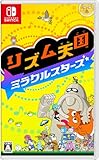
リズム天国 ミラクルスターズ -Switch
パワフルプロ野球2026-2027 -Switch
ニンテンドープリペイド番号 9000円|オンラインコード版
ニンテンドープリペイド番号 5000円|オンラインコード版
Dジェネシス ダンジョンが出来て3年 11
お気楽領主の楽しい領地防衛 10 ~生産系魔術で名もなき村を最強の城塞都市…
ようこそ実力至上主義の教室へ 3年生編4 (MF文庫J)
異世界のんびり農家 21
サイレント・ウィッチ XII 沈黙の魔女の隠しごと (カドカワBOOKS)